CRM
CRM मोड्युलले तपाईं कारोबार गर्ने व्यक्ति र व्यवसाय, अनि तपाईंले काम गरिरहेका बिक्रीका अवसर व्यवस्थापन गर्छ। यसमा चार स्क्रिन र आफ्नै सेटअप छ।
| स्क्रिन | के हुन्छ |
|---|---|
| CRM Dashboard | ग्राहक गतिविधिको सारांश |
| Parties | हरेक ग्राहक र सप्लायर |
| Leads | सम्भावित ग्राहक, अझै किन्न नथालेका |
| Deals | तपाईं काम गरिरहेका जीवित अवसर |
| Setup CRM | Pipeline र stage |
CRM Dashboard
CRM → CRM Dashboard
ग्राहक गतिविधिको सारांश: चलिरहेका lead, प्रगतिमा रहेका deal, र प्रत्येकको अवस्था। यो अन्य तीन स्क्रिनका सबै कुराको पढ्ने-मात्र सारांश हो।
Parties
Party भनेको तपाईं कारोबार गर्ने जोसुकैको केन्द्रीय रेकर्ड हो — ग्राहक, सप्लायर, वा दुवै। लेखापालले ग्राहक र सप्लायरको छुट्टाछुट्टै सूची नराखी एउटै एकीकृत रेकर्ड राख्छ, त्यसैले तपाईं किन्ने र बेच्ने दुवै गर्ने व्यवसाय एकपटक मात्र देखिन्छ।
CRM → Parties
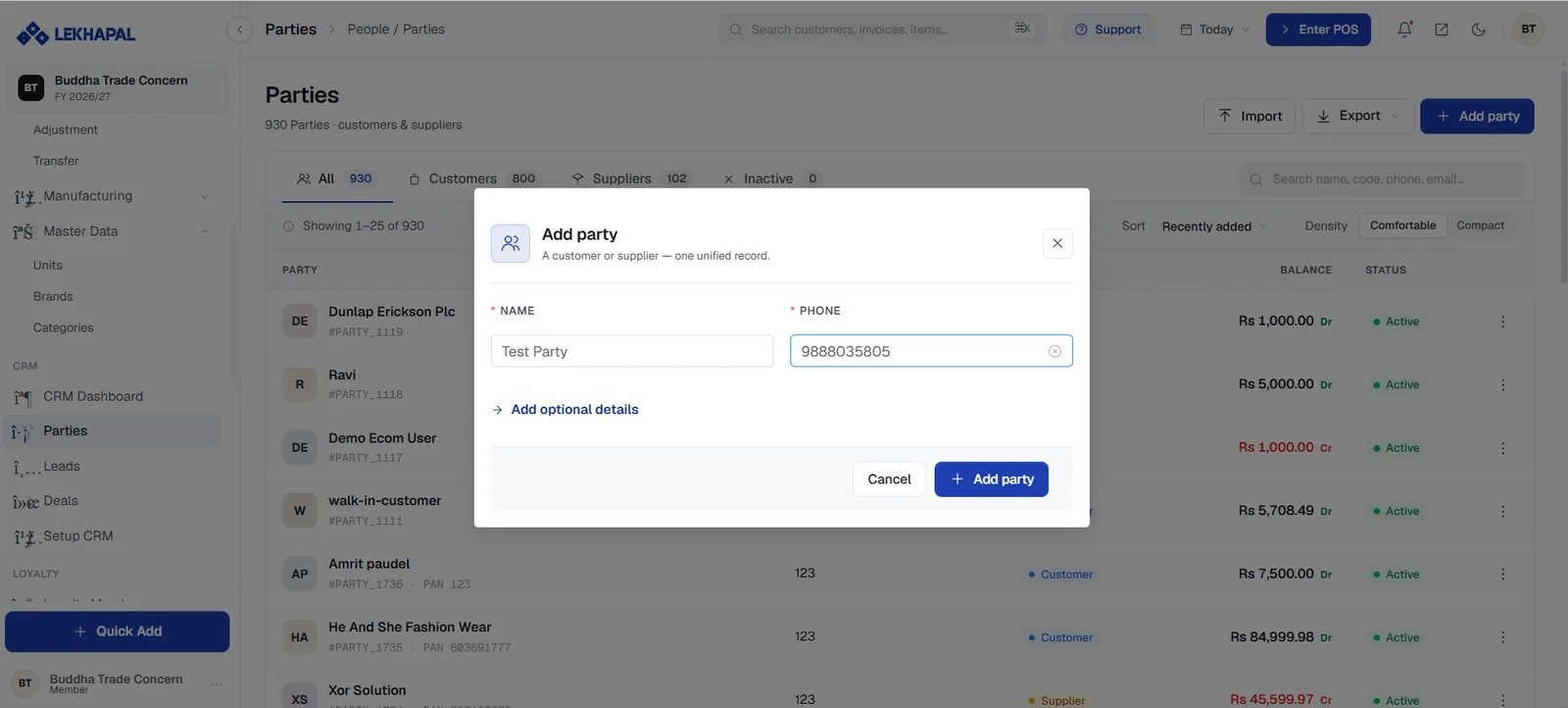
सूची
माथिका ट्याबले सूचीलाई भूमिका अनुसार बाँड्छन्, प्रत्येकमा गणनासहित: All, Customers, Suppliers, Inactive। हरेक पंक्तिमा party को नाम, code (जस्तै #PARTY_1119), फोन, PAN, भूमिकाको ब्याज, Dr वा Cr चिह्नसहितको हालको Balance, र Status देखिन्छ।
Party मा Dr र Cr कसरी पढ्ने
Dr को अर्थ party ले तपाईंलाई तिर्नुपर्छ — receivable। Cr को अर्थ तपाईंले उनीहरूलाई तिर्नुपर्छ — payable। त्यसैले एउटै सूचीले तपाईंको ledger का दुवै पाटा देखाउँछ।
Import र Export ले थोक लोड र डाउनलोड गर्छन्; + Add party ले नयाँ बनाउँछ।
Party थप्नुहोस्
- + Add party क्लिक गर्नुहोस्।
- Name र Phone हाल्नुहोस् — दुवै अनिवार्य।
- ठेगाना, PAN, इमेल, credit terms र अन्यका लागि Add optional details क्लिक गर्नुहोस्।
- Add party क्लिक गर्नुहोस्।
उस्तै party पहिले नै भएमा लेखापालले चेतावनी दिन्छ, र त्यो मान्नु राम्रो हुन्छ — दोहोरिएका party ले एउटै ग्राहकको ब्यालेन्स दुई रेकर्डमा बाँडिदिन्छन्।
तपाईं जुनसुकै स्क्रिनमा हुँदा पनि party बनाउन सक्नुहुन्छ: कुनै पनि बिक्री वा खरिद फारमको ग्राहक/सप्लायर बाकस छेउको + बटन, र Point of Sale को +।
Leads
Lead भनेको सम्भावित ग्राहक हो — रुचि देखाएका तर अझै किन्न नथालेका।
CRM → Leads
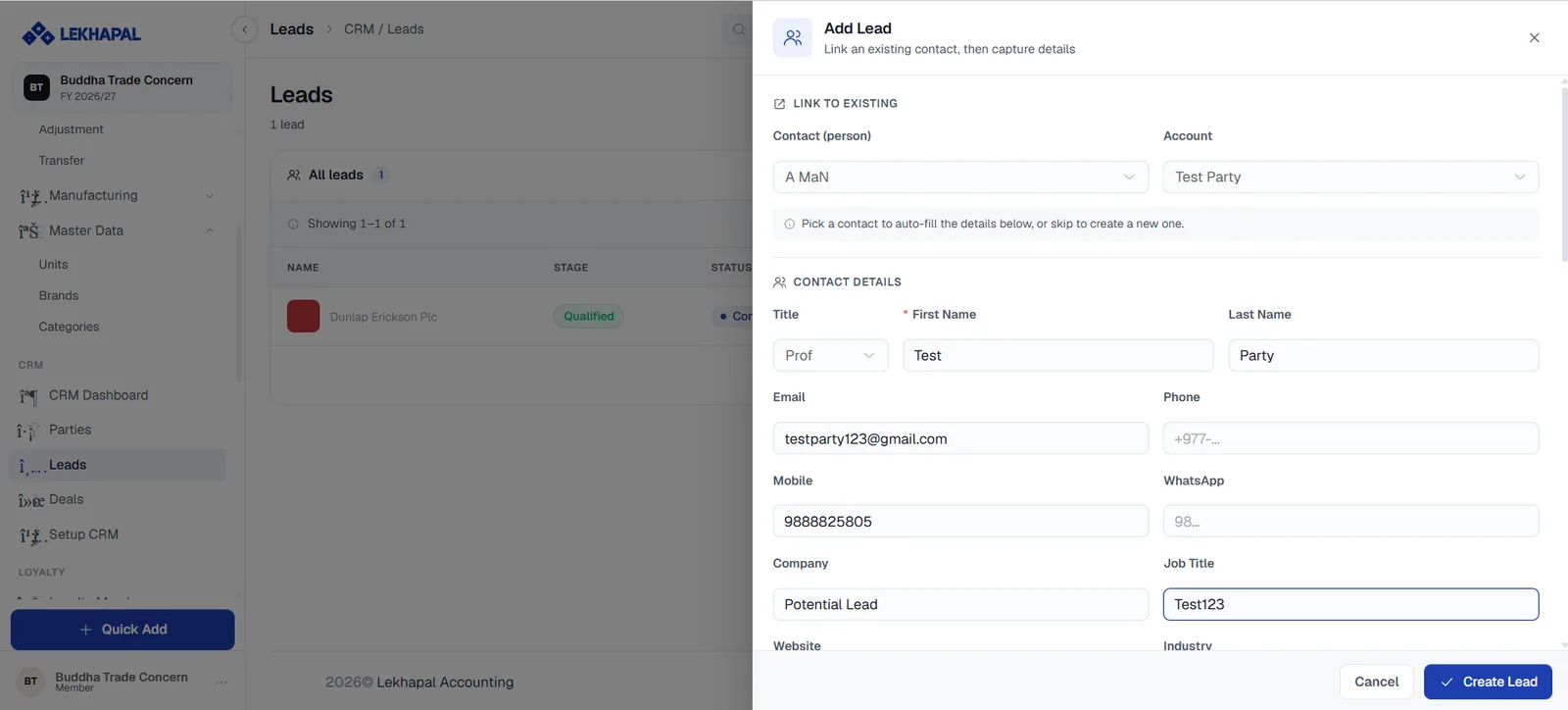
सूचीमा हरेक lead को नाम, Stage (जस्तै Qualified) र Status देखिन्छ।
थप्न:
- + Add Lead क्लिक गर्नुहोस्।
- Link to existing मुनि Contact (person) र Account छानेर विवरण आफैं भर्नुहोस् — वा नयाँ contact बनाउन छोड्नुहोस्।
- Contact details भर्नुहोस्: title, नाम र थर, इमेल, फोन, मोबाइल, WhatsApp, कम्पनी, पद, वेबसाइट र उद्योग।
- Create Lead क्लिक गर्नुहोस्।
Lead हरू Lead प्रकारको pipeline का stage हुँदै अगाडि बढ्छन्, जुन Setup CRM मा तय गरिन्छ।
Deals
Deal भनेको जीवित अवसर हो — तपाईं मोलमोलाइ गरिरहेको कुरा।
CRM → Deals
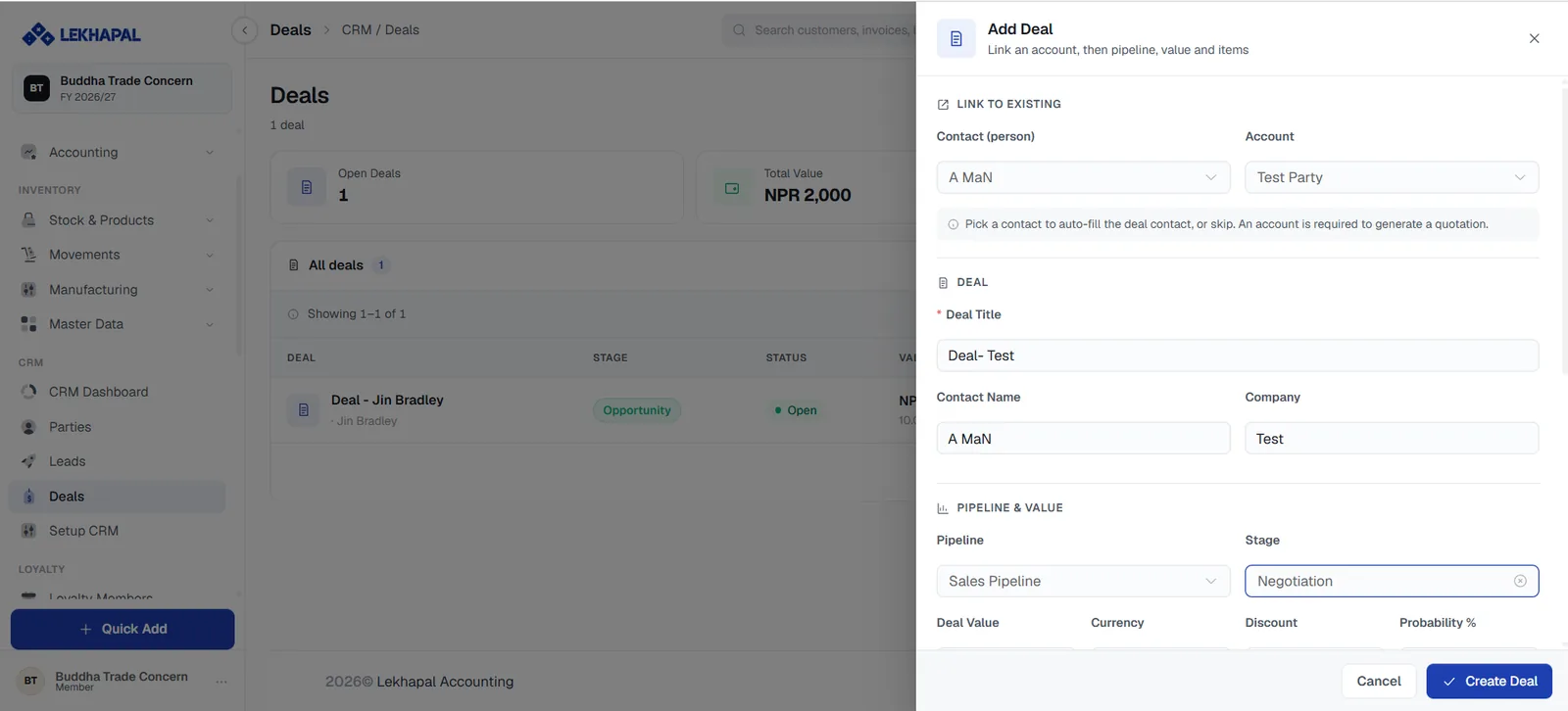
पृष्ठको माथि दुई सारांश कार्ड छन्: Open Deals र Total Value। तलको सूचीमा हरेक deal को शीर्षक, contact, Stage, Status र मूल्य देखिन्छ।
थप्न:
- + Add Deal क्लिक गर्नुहोस्।
- Link to existing मुनि Contact (person) र Account छान्नुहोस्। Deal बाट quotation बनाउन चाहनुहुन्छ भने account अनिवार्य हुन्छ।
- Deal Title, Contact Name र Company हाल्नुहोस्।
- Pipeline & Value मुनि Pipeline र हालको Stage (जस्तै Negotiation) छानेर Deal Value, Currency, Discount र Probability % राख्नुहोस्।
- Create Deal क्लिक गर्नुहोस्।
Deal जितेपछि त्यसलाई Quotation मा बदलेर सामान्य बिक्री चक्र पछ्याउनुहोस्।
Setup CRM
CRM → Setup CRM (Settings → Setup CRM बाट पनि पुग्न सकिन्छ)
Pipeline भनेको lead वा deal का लागि stage हरूको नामाकरण गरिएको प्रवाह हो। Pipeline मिलाउनुले नै CRM लाई तपाईंको व्यवसायले साँच्चै बेच्ने तरिकासँग मिलाउँछ।
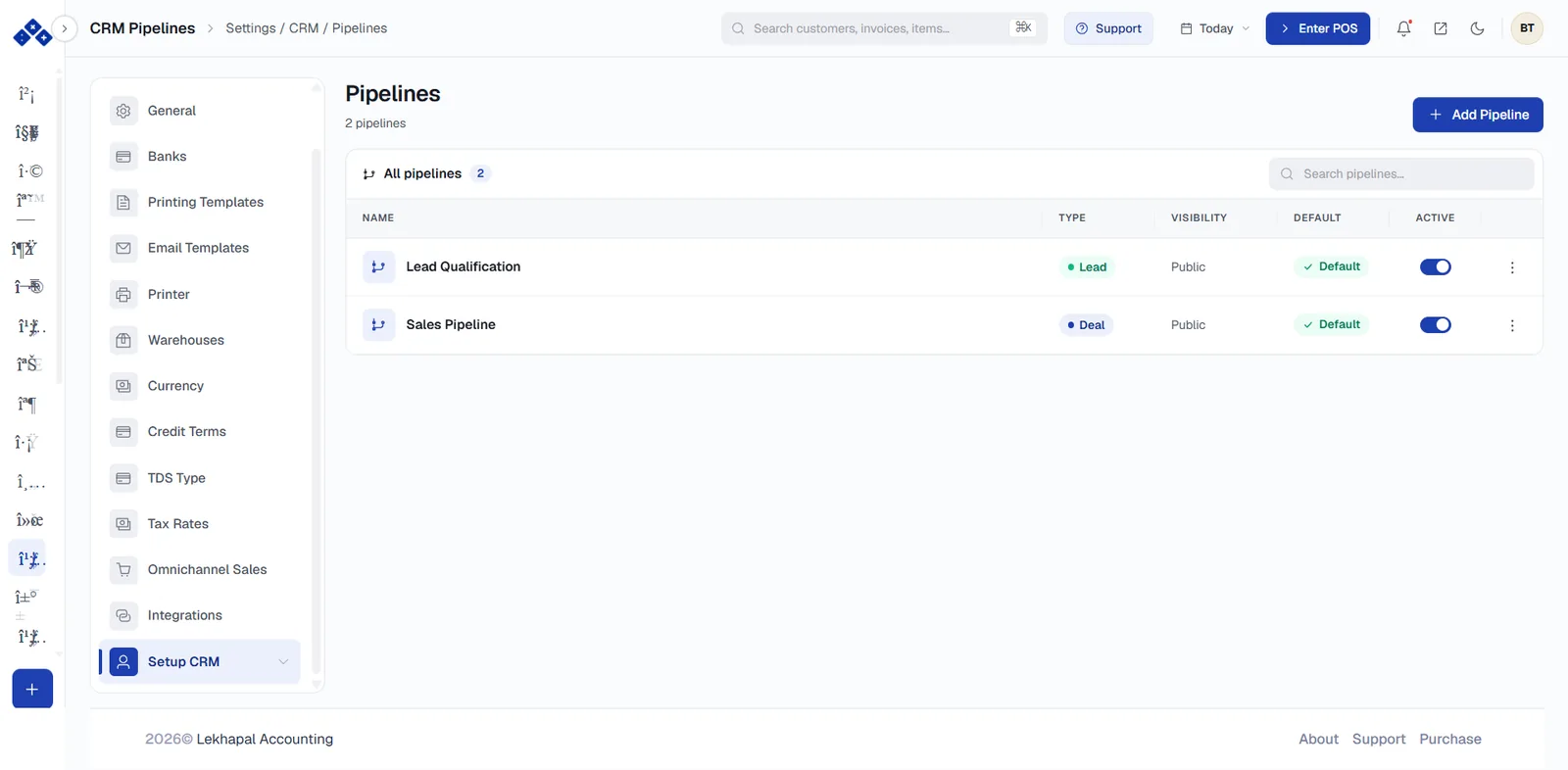
हरेक pipeline मा Name, Type (Lead वा Deal), Visibility, आफ्नो प्रकारको Default हो कि होइन, र Active टगल देखिन्छ।
Pipeline थप्नुहोस्
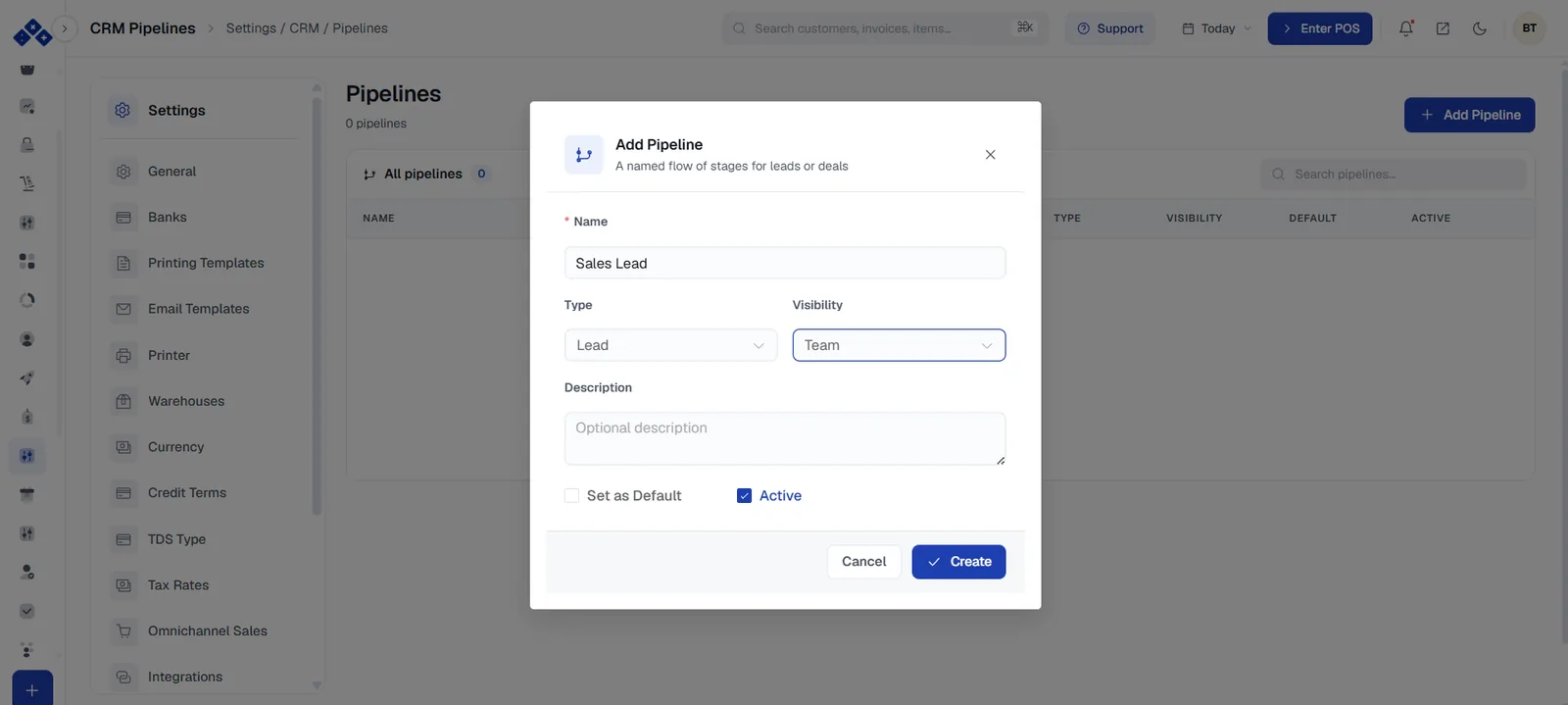
- + Add Pipeline क्लिक गर्नुहोस्।
- Name हाल्नुहोस् — जस्तै Sales Lead।
- Type छान्नुहोस्: Lead वा Deal।
- Visibility छान्नुहोस्: Team, Public वा निजी।
- वैकल्पिक Description थप्नुहोस्।
- आफ्नो प्रकारको पूर्वनिर्धारित बनाउन Set as Default टिक गर्नुहोस्, र प्रयोगमा ल्याउन Active।
- Create क्लिक गर्नुहोस्।
सामान्यतया दुई pipeline हुन्छन्: lead का लागि Lead Qualification, र deal का लागि Sales Pipeline।
Stage थोरै र अर्थपूर्ण राख्नुहोस्
Stage त्यस्तो हुनुपर्छ जसमा तपाईंको काम फरक हुन्छ। कसैले अद्यावधिक नगर्ने आठ stage भन्दा New → Qualified → Negotiation → Won धेरै काम लाग्छ।
अर्को
→ Loyalty