समय र हाजिरी
चार स्क्रिनले कर्मचारीले कहिले काम गरे, कहिले गरेनन्, र कहिले थप काम गरे भन्ने ट्र्याक गर्छन्। चारवटै payroll मा जान्छन्।
Attendance
Time & Attendance → Attendance
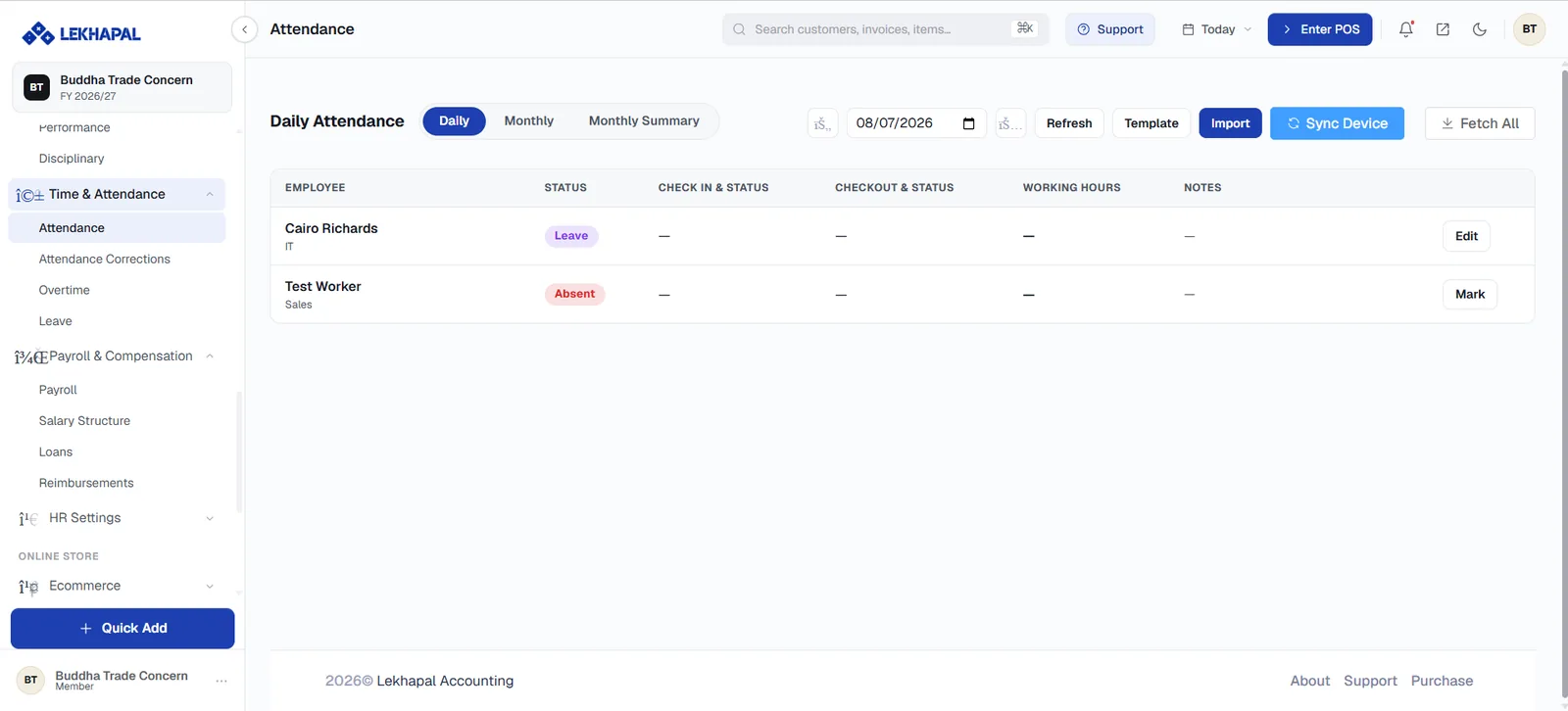
माथिका चक्कीबाट तीन दृश्य छानिन्छन्: Daily, Monthly र Monthly Summary। छेउमै मिति छान्नुहोस्।
हरेक पंक्तिमा कर्मचारी, उनीहरूको विभाग, र:
| स्तम्भ | के हुन्छ |
|---|---|
| Status | Present, Absent, Leave आदि, रङ्गीन ब्याजमा |
| Check In & Status | भित्रिएको समय र ढिलो थियो कि थिएन |
| Checkout & Status | बाहिरिएको समय |
| Working Hours | त्यस दिन काम गरेको घण्टा |
| Notes | त्यस दिनबारे रेकर्ड गरिएको कुनै कुरा |
Mark ले अवस्था नभएको कर्मचारीलाई अवस्था तोक्छ; Edit ले भएको रेकर्ड सच्याउँछ।
हाजिरी भित्र्याउने तरिका
| काम | के गर्छ |
|---|---|
| Sync Device | जोडिएको हाजिरी उपकरण बाट punch तान्छ |
| Fetch All | बाँकी सबै उपकरण रेकर्ड ल्याउँछ |
| Import | फाइलबाट हाजिरी अपलोड गर्छ |
| Template | Import को template डाउनलोड गर्छ |
| Refresh | दृश्य पुनः लोड गर्छ |
Attendance Corrections
Time & Attendance → Attendance Corrections
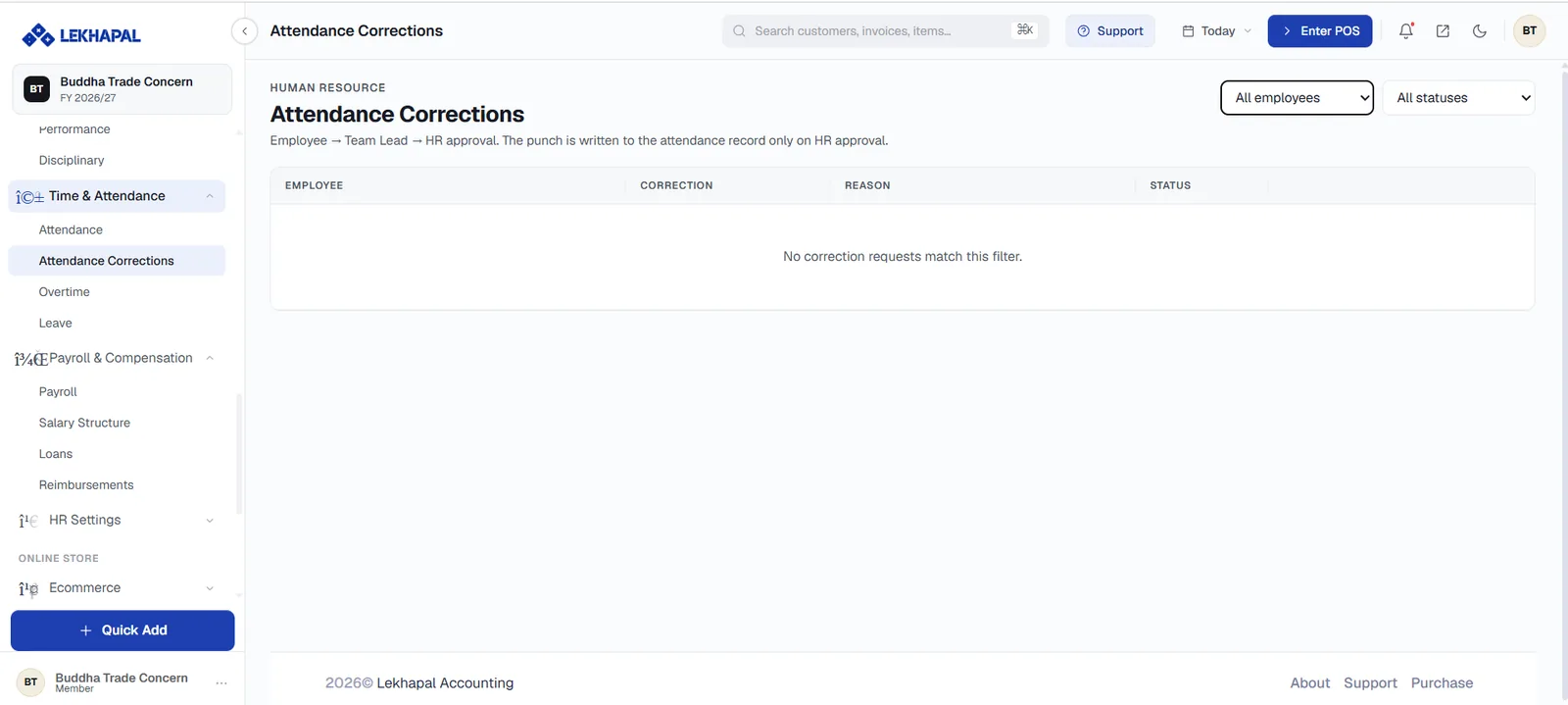
कर्मचारीले गलत वा छुटेको punch सच्याउन अनुरोध गर्ने ठाउँ। बाटो स्क्रिनकै माथि लेखिएको छ:
कर्मचारी → Team Lead → HR स्वीकृति। HR स्वीकृति भएपछि मात्र punch हाजिरीको रेकर्डमा लेखिन्छ।
कर्मचारी र अवस्था अनुसार फिल्टर गर्नुहोस्। हरेक अनुरोधमा कर्मचारी, मागिएको सुधार, कारण र अवस्था देखिन्छ।
HR ले स्वीकृत नगरेसम्म सुधार लागू हुँदैन
Team lead को स्वीकृतिले अनुरोध अगाडि बढाउँछ; हाजिरीको रेकर्ड बदल्दैन। HR स्वीकृतिले मात्र punch लेख्छ — यसैले payroll भरपर्दो रहन्छ।
Overtime
Time & Attendance → Overtime
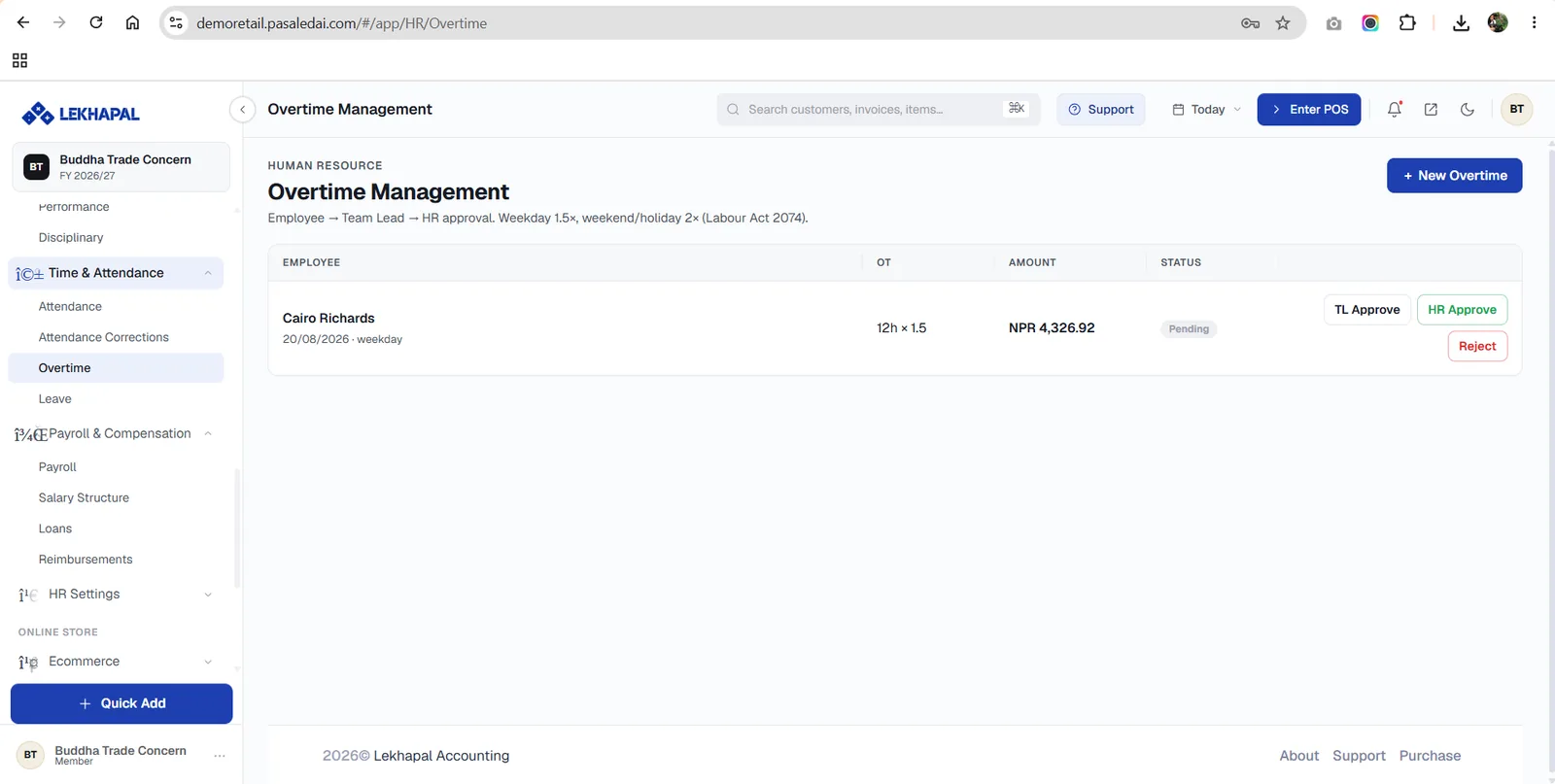
श्रम ऐन २०७४ ले तोकेको दरमा गरिएको थप काम:
| वर्ग | गुणक |
|---|---|
| कार्यदिन | १.५× |
| शनिबार वा बिदाको दिन | २× |
यही कर्मचारी → Team Lead → HR स्वीकृति बाटो लागू हुन्छ, त्यसैले pending पंक्तिमा TL Approve र HR Approve दुवै, अनि Reject देखिन्छन्।
हरेक पंक्तिमा कर्मचारी, मिति र वर्ग, OT (जस्तै 12h × 1.5), गणना गरिएको Amount र अवस्था देखिन्छ।
Overtime अनुरोध गर्नुहोस्
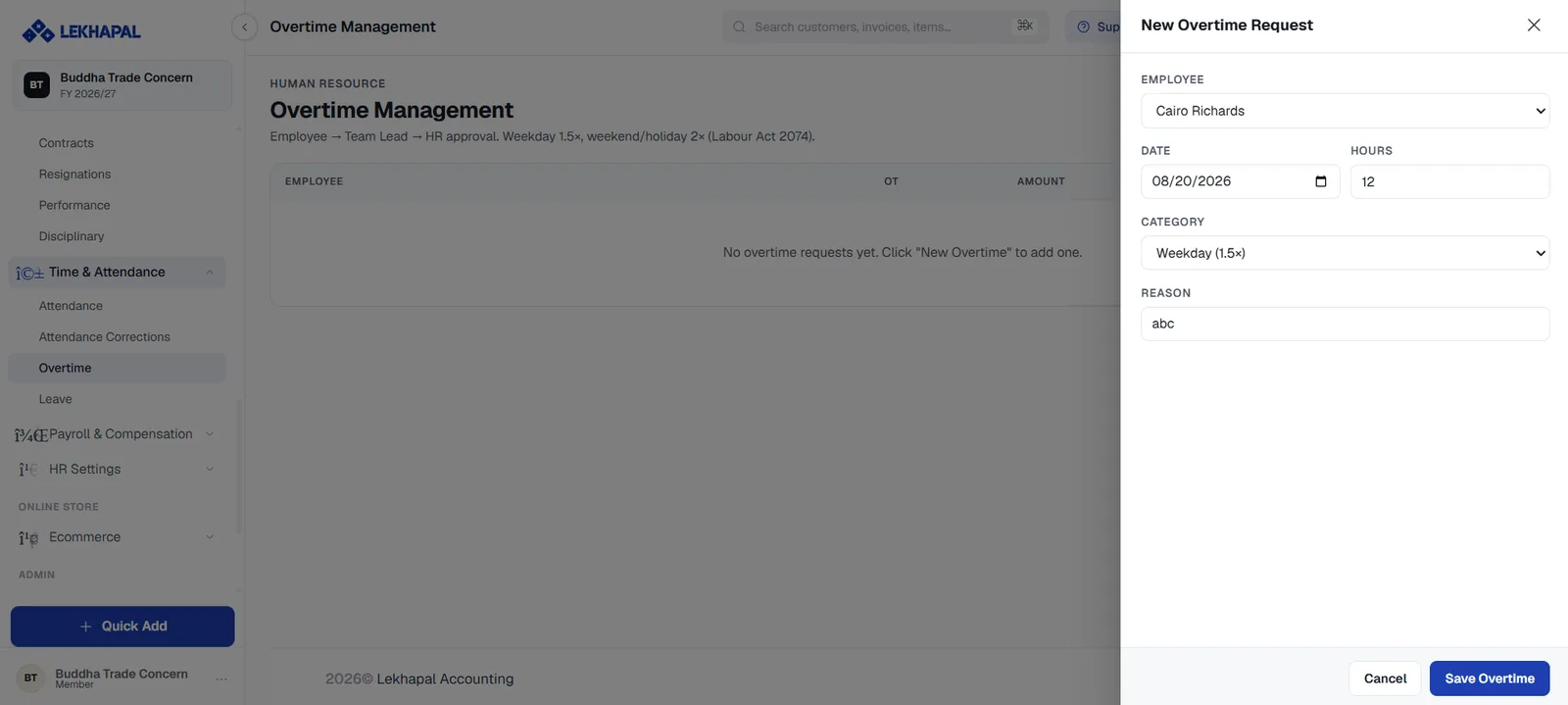
+ New Overtime क्लिक गरेर Employee, Date, Hours, Category (Weekday (1.5×) वा शनिबार/बिदा) र Reason राख्नुहोस्। Save Overtime क्लिक गर्नुहोस्।
स्वीकृत overtime अर्को payroll run को OVERTIME स्तम्भमा जान्छ।
Leave
Time & Attendance → Leave
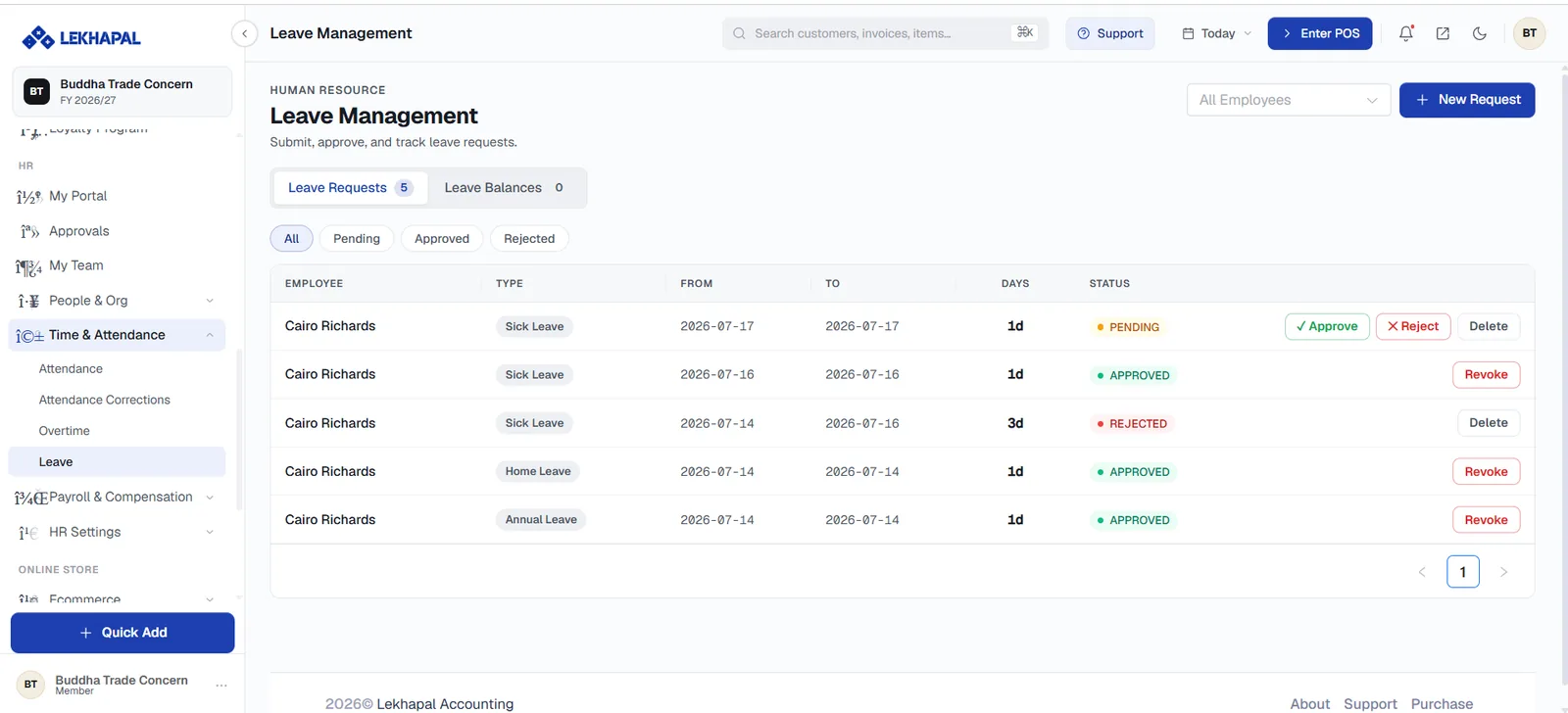
बिदाका अनुरोध पेस गर्नुहोस्, स्वीकृत गर्नुहोस् र ट्र्याक गर्नुहोस्।
दुई ट्याब — Leave Requests र Leave Balances — र अवस्थाका फिल्टर: All, Pending, Approved, Rejected।
हरेक अनुरोधमा कर्मचारी, बिदाको Type, From र To मिति, Days र Status देखिन्छ, लागू हुने कामसहित:
| अवस्था | कामहरू |
|---|---|
| Pending | Approve, Reject, Delete |
| Approved | Revoke |
| Rejected | Delete |
+ New Request ले कर्मचारीको तर्फबाट बिदा माग्छ; कर्मचारी आफैंले My Portal बाट माग्छन्।
बिदाका प्रकार र हक HR Settings मा तय हुन्छन्।
अर्को
→ Payroll