Point of Sale
POS भनेको काउन्टरको स्क्रिन हो। यो छिटो कामका लागि बनेको छ: सामान छान्नुहोस्, भुक्तानी लिनुहोस्, बिल प्रिन्ट गर्नुहोस्। पछाडि, पूरा भएको हरेक order ले बिक्री पोस्ट गर्छ, स्टक घटाउँछ, VAT गणना गर्छ र ग्राहकको ब्यालेन्स अद्यावधिक गर्छ — छुट्टै invoice बनाउनुपर्दैन।
POS खोल्नुहोस्
- Dashboard को माथिल्लो पट्टीबाट Enter POS क्लिक गर्नुहोस्।
- POS स्क्रिन पूरा चौडाइमा खुल्छ।
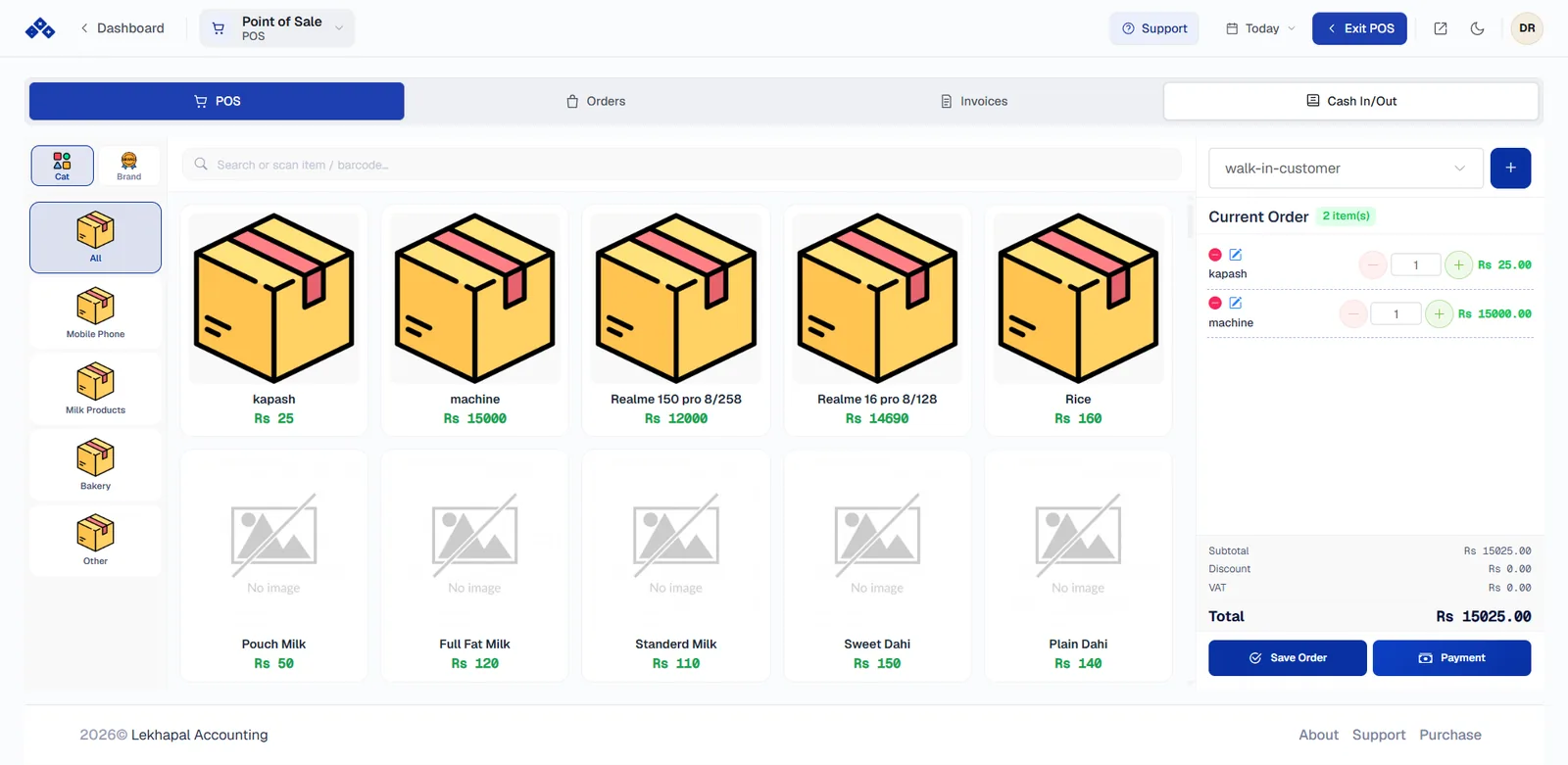
स्क्रिन तीन स्तम्भमा बाँडिएको छ:
| स्तम्भ | के हुन्छ |
|---|---|
| बायाँ | फिल्टर — Cat (category) र Brand बीच साट्नुहोस्, अनि एउटा छानेर सूची साँघुरो बनाउनुहोस् |
| बीच | Product grid, साथै Search or scan item / barcode बाकस |
| दायाँ | हालको order, ग्राहक, बिलको सारांश र बटनहरू |
माथि चारवटा ट्याब छन् — POS, Orders, Invoices र Cash In/Out — र Exit POS ले तपाईंलाई Dashboard मा फर्काउँछ।
सामान छान्नुहोस्
- बायाँबाट category क्लिक गर्नुहोस् (जस्तै Bakery वा Milk Products), वा All मै छोड्नुहोस्।
- Grid बाट सामान क्लिक गर्नुहोस्।
- सामान दायाँको Current Order मा थपिन्छ।
खोज बाकसमा टाइप गर्न पनि सकिन्छ, वा जोडिएको स्क्यानरले barcode स्क्यान गर्न सकिन्छ — मिल्ने सामान सिधै order मा थपिन्छ।
Order मिलाउनुहोस्
Current Order प्यानलमा हरेक लाइनमा हुन्छ:
- परिमाण घटाउन र बढाउन − र +, बीचमा टाइप गर्न मिल्ने बाकससहित,
- लाइन बदल्न (मूल्य, छुट, नोट) edit आइकन,
- लाइन हटाउन remove आइकन।
प्यानलको फेदमा रहेको बिल सारांश तपाईंले काम गर्दै जाँदा आफैं पुनर्गणना हुन्छ।
ग्राहक छान्नुहोस्
Order माथि ग्राहक छनोट बाकस हुन्छ। पूर्वनिर्धारित रूपमा हरेक बिक्री walk-in-customer मा जान्छ, जुन नामै नचाहिने काउन्टर बिक्रीका लागि ठिक हो।
नाम तोकिएको ग्राहकलाई बिल गर्न ड्रपडाउनबाट छान्नुहोस्। तुरुन्तै नयाँ ग्राहक बनाउन बाकसको छेउमा रहेको + क्लिक गर्नुहोस्:
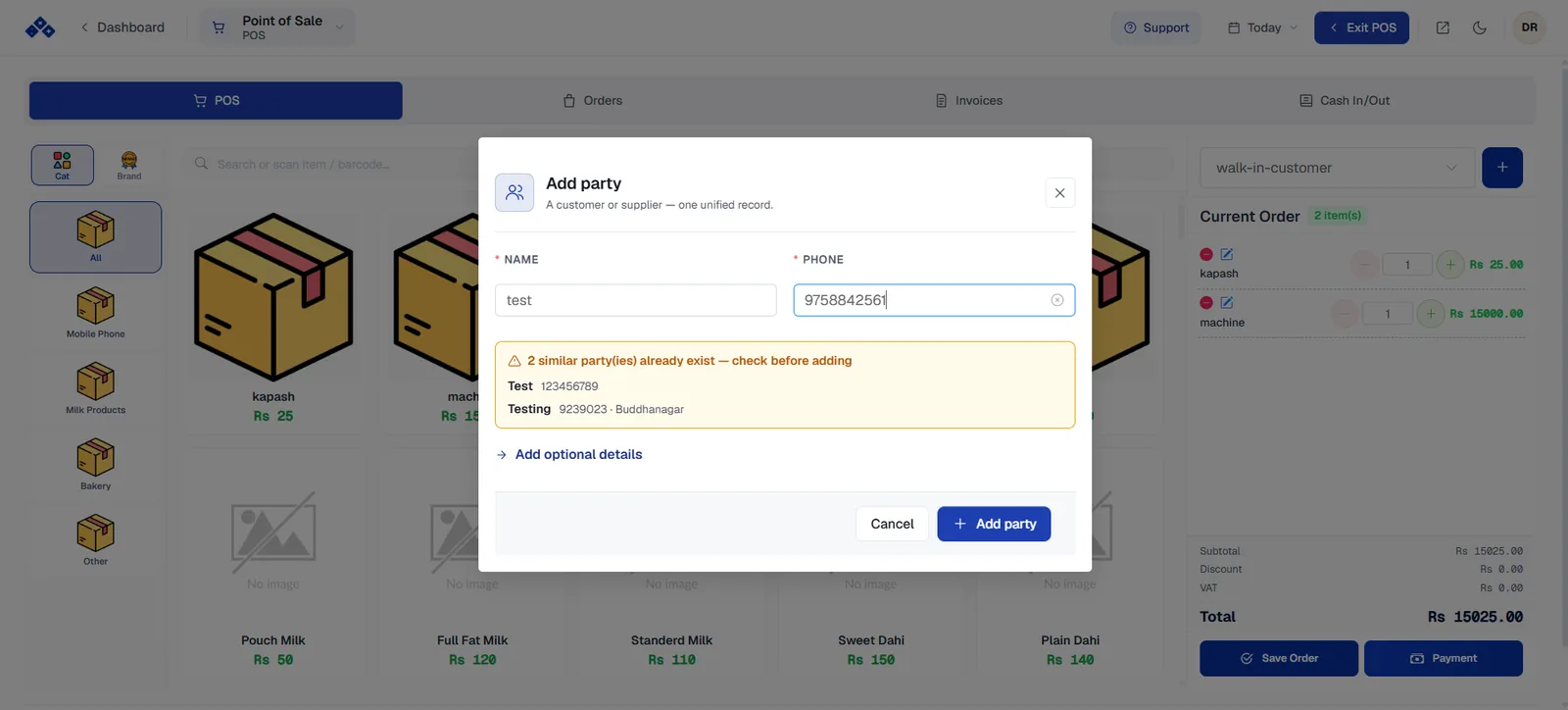
- Name र Phone हाल्नुहोस् — दुवै अनिवार्य छन्।
- तपाईंले टाइप गर्दै जाँदा लेखापालले उस्तै नाम भएका party छन् कि जाँच्छ र चेतावनी दिन्छ। थप्नुअघि सूची हेर्नुहोस्।
- ठेगाना, PAN र अन्य विवरणका लागि Add optional details क्लिक गर्नुहोस्।
- Add party क्लिक गर्नुहोस्।
एउटै रेकर्ड, दुवै भूमिका
लेखापालमा party भनेको एउटै एकीकृत रेकर्ड हो, जसले ग्राहक, सप्लायर वा दुवैको भूमिका खेल्न सक्छ। हेर्नुहोस् Parties।
ग्राहकको नाम राख्नुले नै loyalty points, उधारो बिक्री र Sales by Customer रिपोर्ट लाई काम लाग्ने बनाउँछ, त्यसैले नियमित ग्राहकका लागि यो गर्नु राम्रो हो।
बिलको सारांश जाँच्नुहोस्
दायाँ स्तम्भको फेदमा रहेको सारांशले देखाउँछ:
- Subtotal
- Discount, यदि लागू गरिएको छ भने
- VAT
- Total
लाइन थप्दै र बदल्दै जाँदा सबै आफैं गणना हुन्छ।
सेभ गर्नुहोस् वा भुक्तानी लिनुहोस्
Order टुंग्याउन दुई बटन छन्:
| बटन | कहिले प्रयोग गर्ने |
|---|---|
| Save Order | ग्राहक अझै किनमेल गर्दै छन्, वा बिल होल्डमा छ। Order pending रहन्छ र Orders ट्याबमा देखिन्छ |
| Payment | ग्राहक तिर्न तयार छन्। भुक्तानी स्क्रिन खोल्छ |
भुक्तानी लिनुहोस्
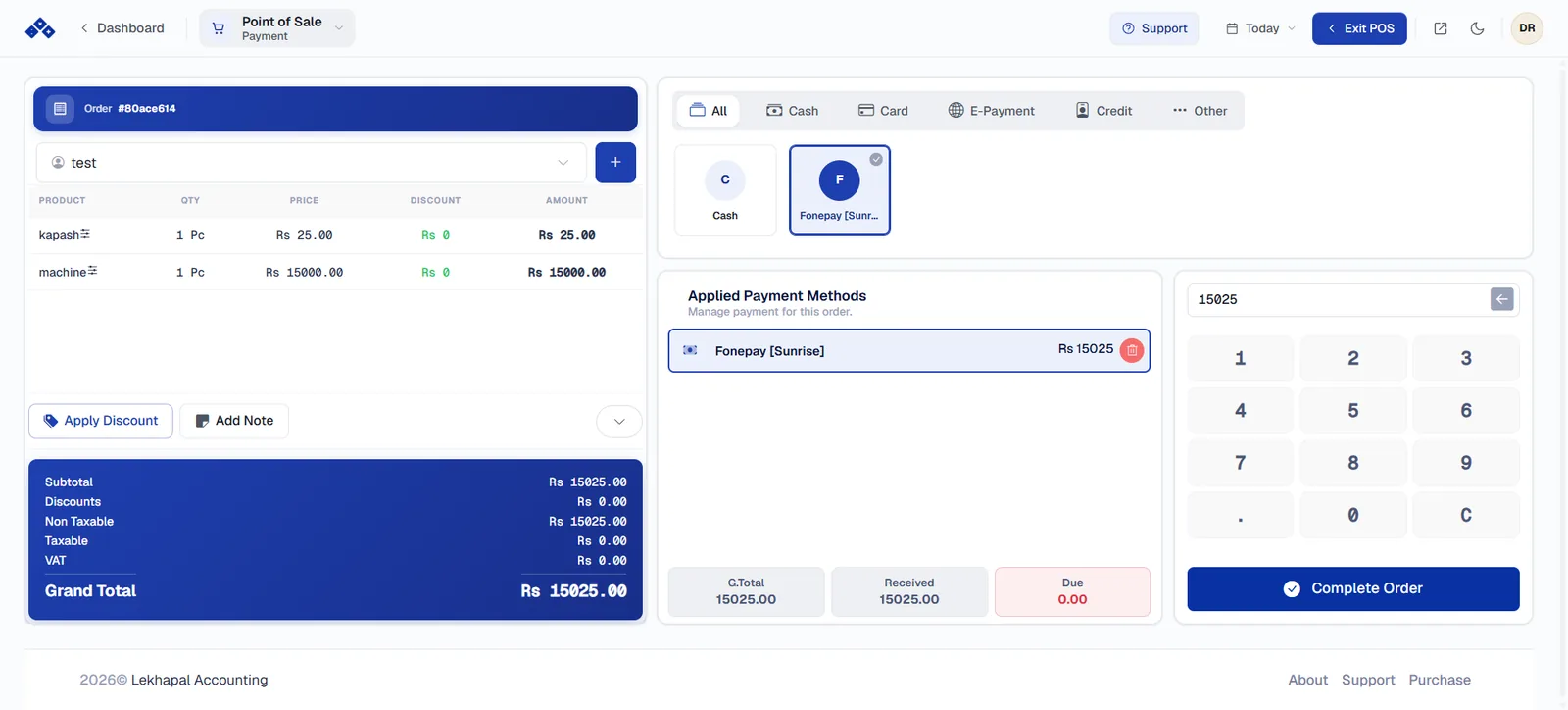
भुक्तानी स्क्रिनमा बायाँ order र दायाँ भुक्तानी संकलन देखिन्छ।
- माथिका ट्याबबाट भुक्तानीको तरिका छान्नुहोस् — Cash, Card, E-Payment, Credit वा Other — अनि निश्चित खाता क्लिक गर्नुहोस् (जस्तै Cash, वा Fonepay जस्तो इ-वालेट)।
- स्क्रिनको किप्याड वा आफ्नो किबोर्डबाट प्राप्त रकम हाल्नुहोस्।
- तरिका Applied Payment Methods मा रकमसहित देखिन्छ। भुक्तानी बाँड्न अर्को तरिका थप्नुहोस्, वा delete आइकनले हटाउनुहोस्।
- फेदका तीन अंक हेर्नुहोस्: G.Total, Received र Due। पूरा भुक्तानी भएको बिलमा Due ०.०० हुनुपर्छ।
- Complete Order क्लिक गर्नुहोस्।
पूरा गर्नुअघि पनि order प्यानलमा Apply Discount र Add Note प्रयोग गर्न सकिन्छ। करको विवरण — Subtotal, Discounts, Non Taxable, Taxable, VAT र Grand Total — सँगसँगै अद्यावधिक हुन्छ।
उधारोमा बिक्री
पैसा नउठाईकन बिक्री पूरा गर्न भुक्तानीको तरिकामा Credit छान्नुहोस्। बाँकी रकम receivable बन्छ र पछि Customer Payment बाट मिलाइन्छ।
Invoice र रेकर्ड
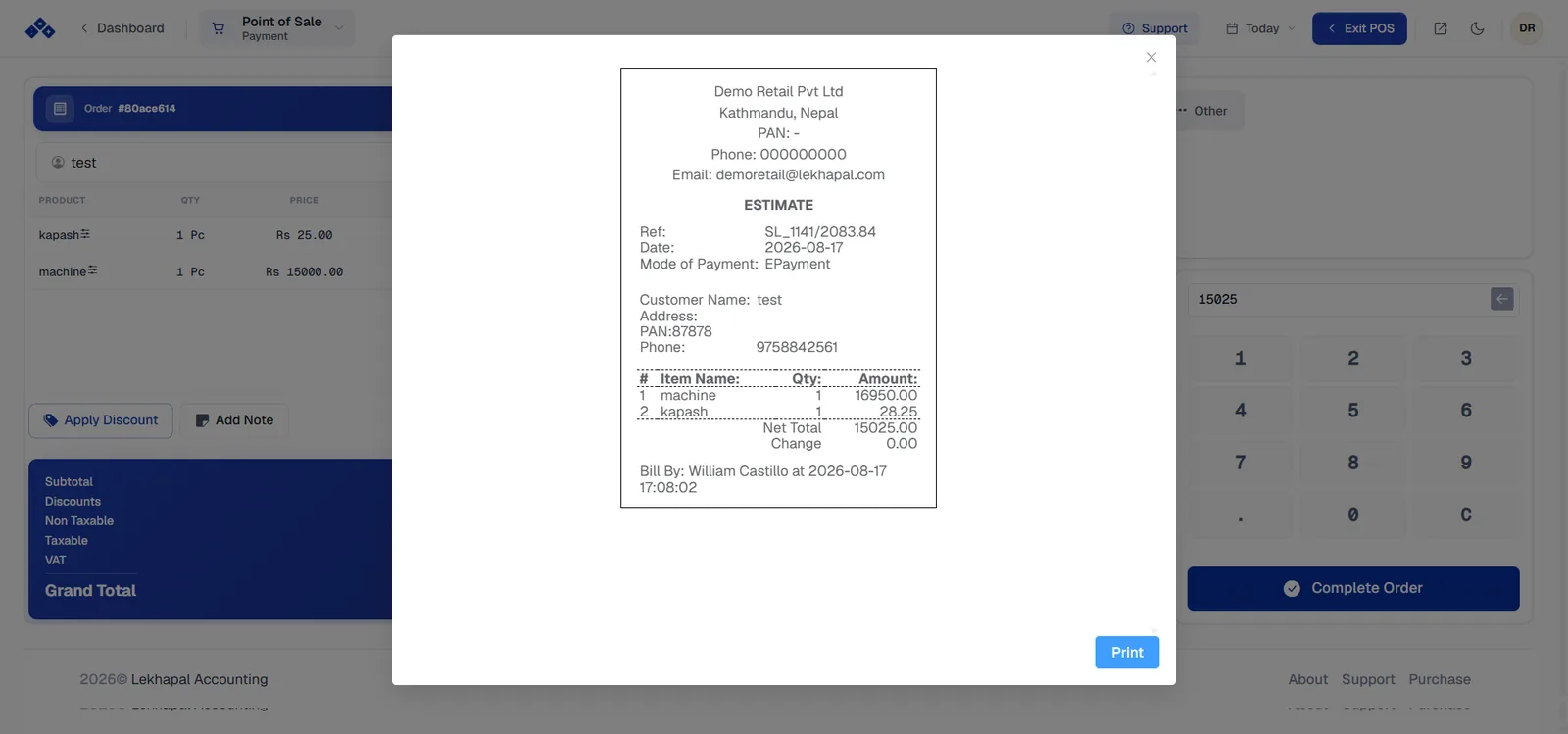
Order पूरा हुनासाथ:
- invoice आफैं बन्छ, जसमा तपाईंको व्यवसायको विवरण, सन्दर्भ नम्बर, मिति, भुक्तानीको तरिका, ग्राहकको विवरण, सामानका लाइन र कुल जम्मा देखिन्छ;
- तपाईं यसलाई प्रिन्ट वा सेयर गर्न सक्नुहुन्छ;
- बिक्री तुरुन्तै प्रणालीमा रेकर्ड हुन्छ — स्टक, खाता, VAT र ग्राहकको ब्यालेन्स सबै सँगै अद्यावधिक हुन्छन्।
POS का अन्य ट्याब
| ट्याब | के हुन्छ |
|---|---|
| Orders | सेभ गरिएका र pending order। जारी राख्न वा पूरा गर्न फेरि खोल्नुहोस् |
| Invoices | पूरा भएका POS invoice — पुनः प्रिन्ट वा समीक्षा |
| Cash In/Out | बिक्रीबाहेकको काउन्टरको नगद चाल, जस्तै float वा payout |
काउन्टरको रिपोर्टिङ
POS को गतिविधि विशेष गरी चारवटा रिपोर्टले समेट्छन्:
- Order Report — अवधिभरका order
- Session Report — सुरुको नगद, गतिविधि, अन्त्यको नगद
- Day Report — दिनको बिक्री, कर र भुक्तानी
- Transaction List — छुट्टाछुट्टै POS कारोबार
अर्को
→ Sales — काउन्टरबाहिर बन्ने quotation, order र invoice