Products
Products भनेको तपाईंले बेच्ने सामान हुन्। लेखापालका अन्य सबै कुरा — POS को बटन, invoice को लाइन, स्टक रिपोर्ट — यिनै product रेकर्डतर्फ इंगित गर्छन्।
Product को सूची
Stock & Products → Products
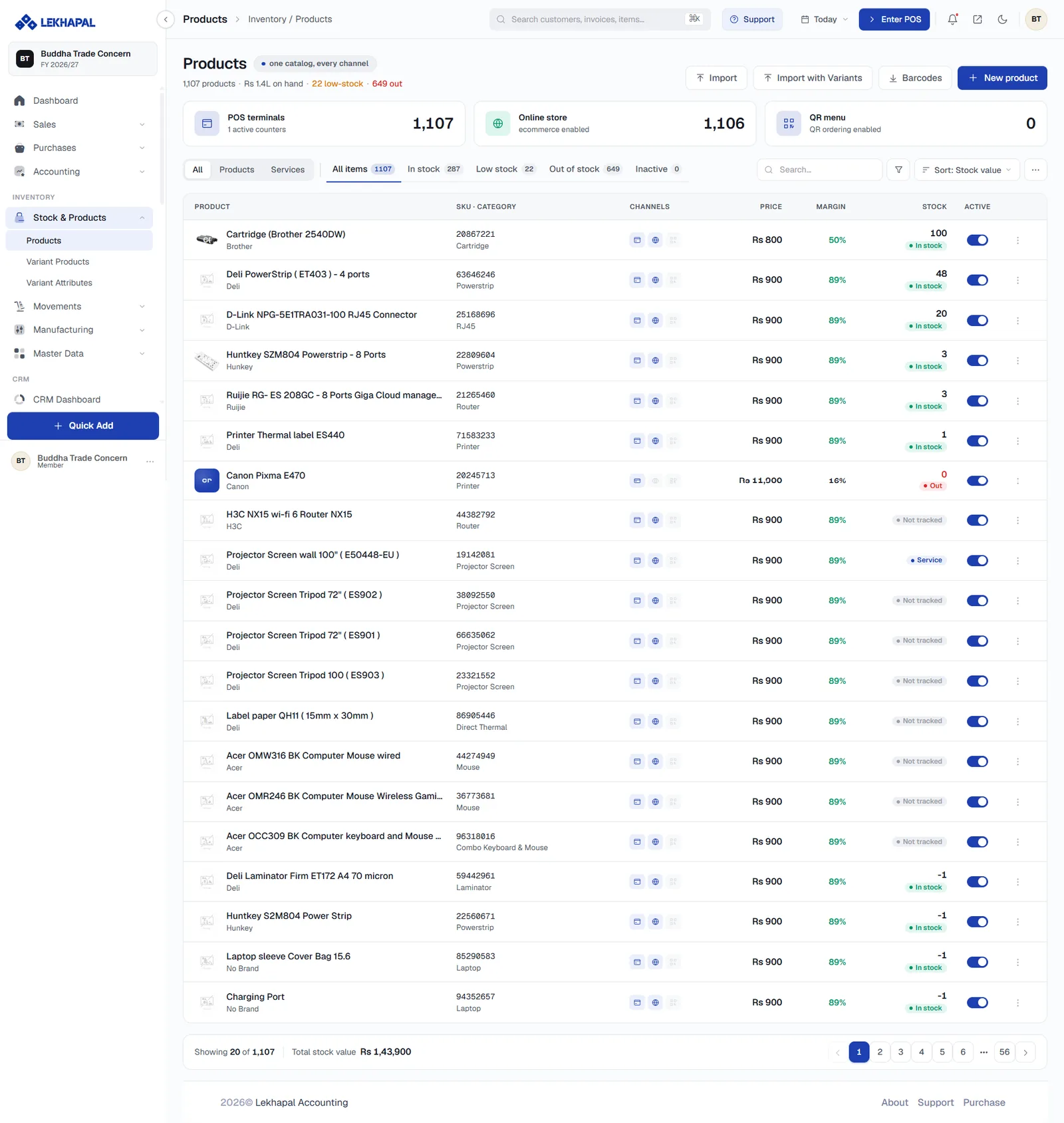
हेडरले तपाईंको सूची एक हरफमा सारांश गर्छ: product को संख्या, हातमा भएको स्टक मूल्य, र कति low-stock वा out छन्।
तलका तीन कार्डले सूची कहाँ प्रकाशित छ देखाउँछन्:
| कार्ड | अर्थ |
|---|---|
| POS terminals | काउन्टरमा उपलब्ध product, र कति काउन्टर सक्रिय छन् |
| Online store | इ-कमर्स मा प्रकाशित product |
| QR menu | QR order का लागि उपलब्ध product |
फिल्टर
दुई हरफका फिल्टर:
- All · Products · Services — product को प्रकार अनुसार।
- All items · In stock · Low stock · Out of stock · Inactive — स्टकको अवस्था अनुसार, प्रत्येकमा गणनासहित।
अनि खोज बाकस, फिल्टर आइकन, र Sort (स्टक मूल्य, नाम आदि)।
तालिका
| स्तम्भ | के देखाउँछ |
|---|---|
| Product | नाम, थम्बनेल र brand |
| SKU · Category | सामानको code र त्यसको category |
| Channels | POS, online store र QR menu का आइकन |
| Price | बिक्री मूल्य |
| Margin | लागतमाथिको प्रतिशत मार्जिन |
| Stock | परिमाण, In stock / Out / Not tracked / Service ब्याजसहित |
| Active | Product प्रकाशित गर्ने वा हटाउने टगल |
हेडरका कामहरू
Import, Import with Variants, Barcodes (थोक लेबल प्रिन्ट) र + New product।
Product बनाउनुहोस्
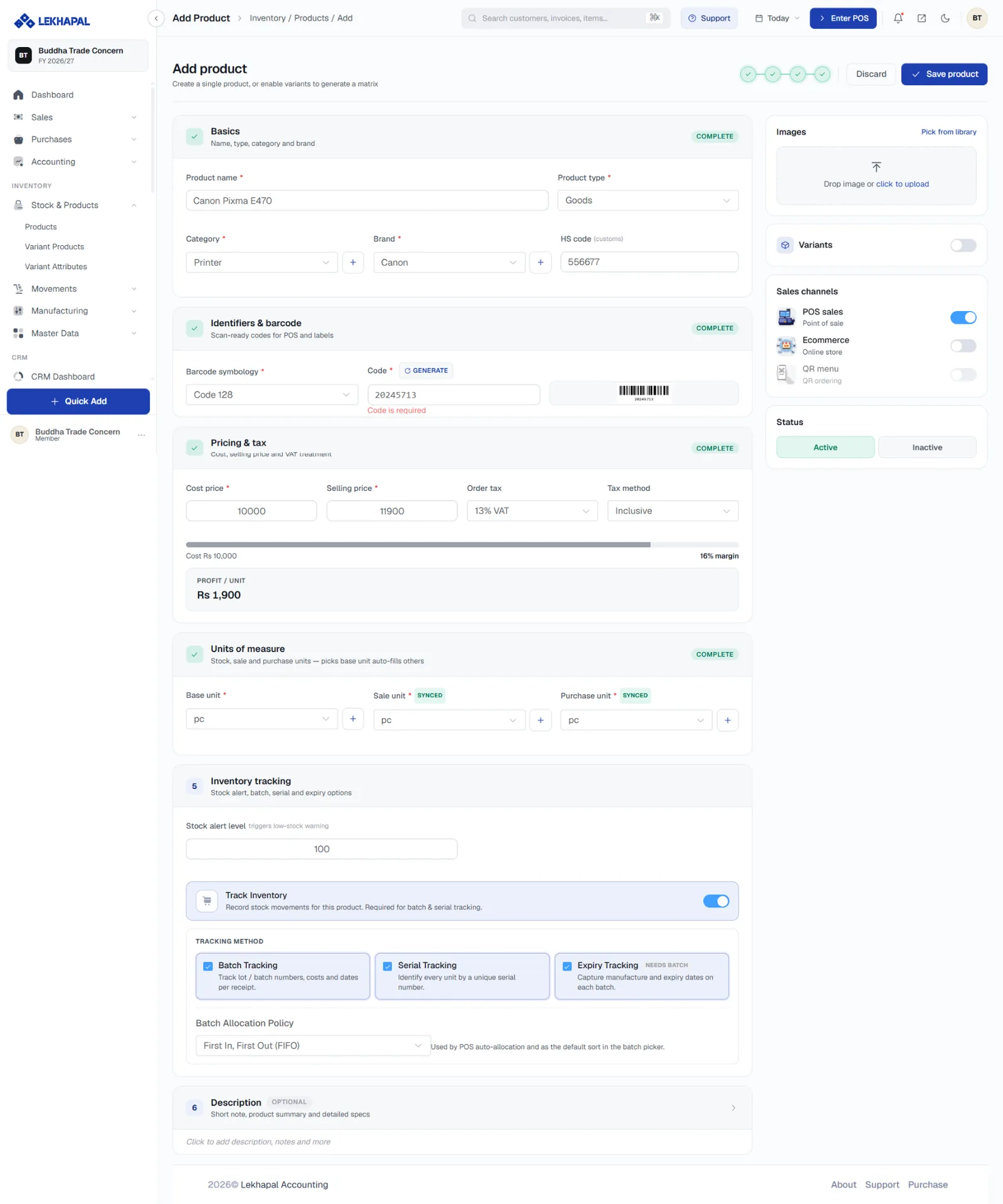
फारम छ चरणको चेकलिस्ट हो। अनिवार्य फिल्ड भरिएपछि हरेक खण्डमा COMPLETE देखिन्छ, र हेडरका प्रगति थोप्लाले कति पुग्यो भन्ने देखाउँछन्।
१. Basics
| फिल्ड | टिप्पणी |
|---|---|
| Product name | सबैतिर देखिने नाम |
| Product type | Goods (स्टक हुने) वा Service (स्टक नहुने) |
| Category | Categories बाट — + ले तुरुन्तै थप्छ |
| Brand | Brands बाट |
| HS code | भन्सार code, tax invoice मा छापिन्छ |
२. Identifiers & barcode
Barcode symbology छान्नुहोस् (जस्तै Code 128) र Code हाल्नुहोस्, वा GENERATE क्लिक गरेर बनाउनुहोस्। छेउमै barcode को सजीव प्रिभ्यू देखिन्छ, जुन लेबल प्रिन्ट र POS स्क्यानका लागि तयार हुन्छ।
३. Pricing & tax
| फिल्ड | टिप्पणी |
|---|---|
| Cost price | तपाईंले तिर्ने मूल्य |
| Selling price | तपाईंले लिने मूल्य |
| Order tax | जस्तै 13% VAT |
| Tax method | Inclusive वा Exclusive |
यीमुनि मार्जिन पट्टी र PROFIT / UNIT अंक टाइप गर्दै जाँदा अद्यावधिक हुन्छन् — सेभ गर्नुअघि नै मूल्य साँच्चै काम लाग्छ कि भन्ने देखिन्छ।
४. Units of measure
Base unit, Sale unit र Purchase unit राख्नुहोस्। Base unit छान्दा अरू दुई आफैं भरिन्छन् र SYNCED देखिन्छ; बक्समा किनेर टुक्रामा बेच्नुहुन्छ भने बदल्नुहोस्। Units Master Data → Units बाट आउँछन्।
५. Inventory tracking
| सेटिङ | के गर्छ |
|---|---|
| Stock alert level | यो परिमाणभन्दा तल गएपछि product ले Dashboard र Product Quantity Alerts रिपोर्ट मा low-stock alert देखाउँछ |
| Track Inventory | यो product को स्टक चाल रेकर्ड गर्छ। Batch र serial tracking का लागि अनिवार्य |
| Batch Tracking | प्रत्येक प्राप्तिको lot वा batch नम्बर, लागत र मिति ट्र्याक गर्छ |
| Serial Tracking | हरेक युनिटलाई अद्वितीय serial नम्बरले चिन्छ |
| Expiry Tracking | हरेक batch को उत्पादन र म्याद सकिने मिति राख्छ। Batch tracking चाहिन्छ |
| Batch Allocation Policy | जस्तै First In, First Out (FIFO) — POS को स्वतः allocation र batch छनोटको पूर्वनिर्धारित क्रम |
६. Description
वैकल्पिक छोटो नोट, product सारांश र विस्तृत विवरण।
दायाँको प्यानल
| प्यानल | के नियन्त्रण गर्छ |
|---|---|
| Images | तानेर छोड्नुहोस्, अपलोड गर्नुहोस्, वा Pick from library |
| Variants | यसलाई variant product बनाउने टगल — तल हेर्नुहोस् |
| Sales channels | POS sales, Ecommerce र QR menu मा छुट्टाछुट्टै प्रकाशित गर्नुहोस् |
| Status | Active वा Inactive |
Save product क्लिक गर्नुहोस्।
स्टक आउनुअघि tracking खोल्नुहोस्
Batch र expiry tracking खोलेपछिका प्राप्तिमा मात्र लागू हुन्छ। औषधि, खाद्य र म्याद हुने अन्य सामानका लागि पहिलो खरिदअघि नै मिलाउनुहोस्।
Variant products
Variant product भनेको एउटै product जुन धेरै रूपमा बेचिन्छ — उही सामान फरक साइज वा रङमा।
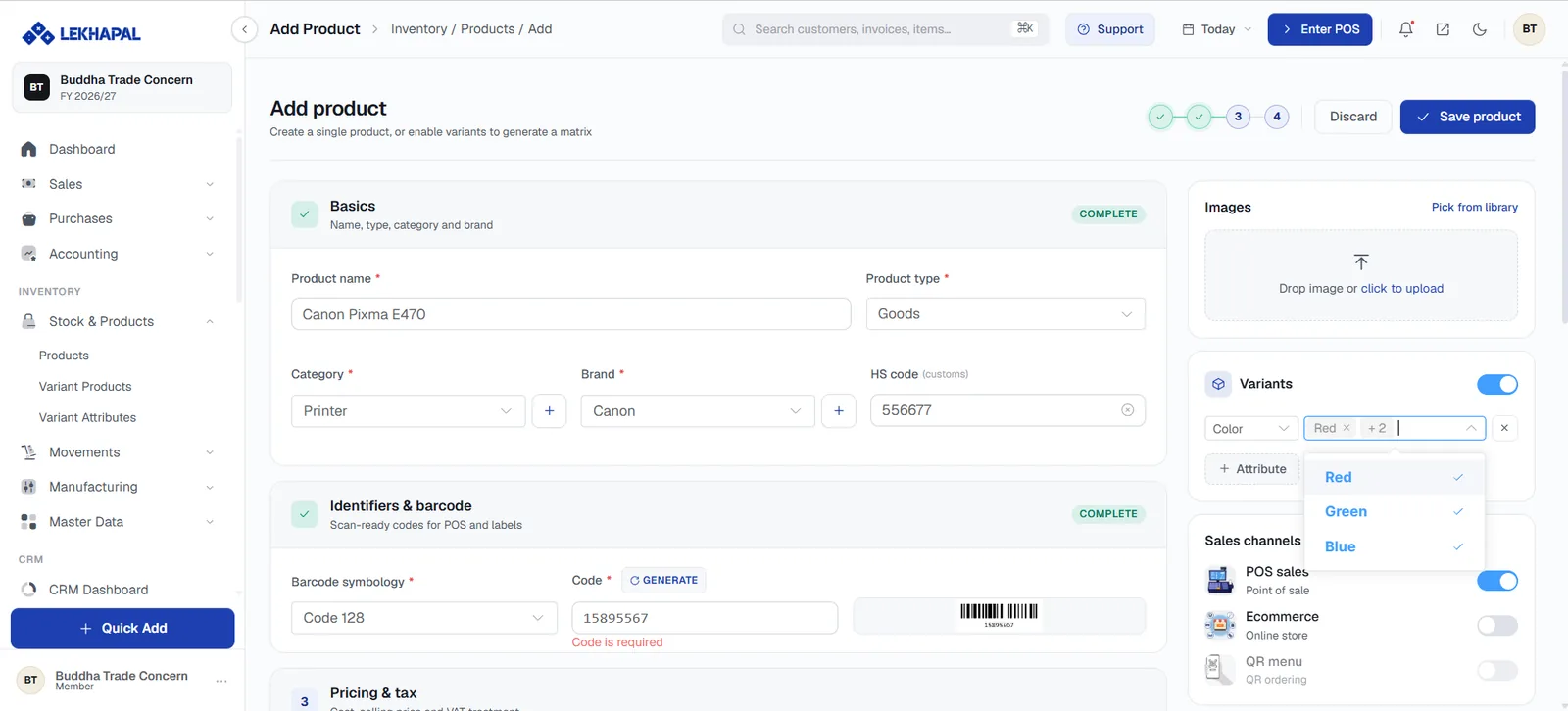
- दायाँको प्यानलमा Variants खोल्नुहोस्।
- एउटा attribute छान्नुहोस् (जस्तै Color) र त्यसका मान टिक गर्नुहोस् — Red, Green, Blue।
- दोस्रो attribute जोड्न + Attribute क्लिक गर्नुहोस्, जस्तै Size।
- लेखापालले matrix बनाउँछ: हरेक संयोजन आफ्नै स्टक, barcode र मूल्यसहितको छुट्टै variant बन्छ।
Variant product हरू Stock & Products → Variant Products मा छुट्टै सूचीबद्ध हुन्छन्।
उदाहरण। रातो, नीलो र हरियोमा बेचिने प्रिन्टर तीनवटा product होइन, तीन variant भएको एउटै product हो।
Variant attributes
Stock & Products → Variant Attributes
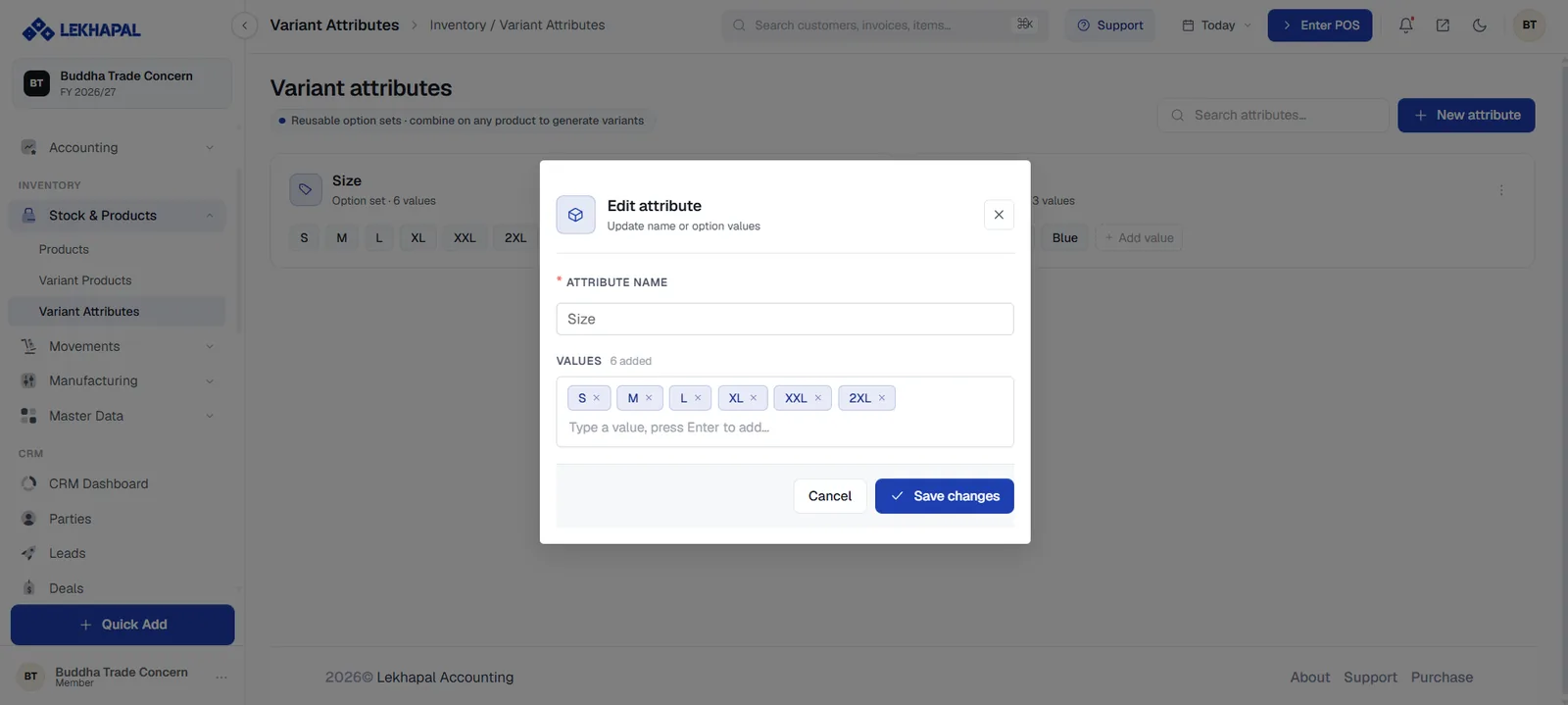
Attributes पुनः प्रयोग गर्न मिल्ने विकल्पका सेट हुन्: Size लाई S, M, L, XL, XXL, 2XL मानसहित एकपटक बनाउनुहोस्, अनि जुनसुकै product मा जोडेर variant बनाउनुहोस्।
बनाउन वा सम्पादन गर्न:
- + New attribute क्लिक गर्नुहोस्, वा भएको attribute को ⋮ मेनु।
- Attribute name हाल्नुहोस्।
- हरेक मान टाइप गरेर Enter थिच्नुहोस्। हटाउन त्यसको ✕ प्रयोग गर्नुहोस्।
- Save changes क्लिक गर्नुहोस्।
उदाहरण। Size → S, M, L, XL। Color → Red, Green, Blue।