Quotation
Quotation ले ग्राहकलाई तपाईंले प्रस्ताव गरेको मूल्य, परिमाण र विवरण दिन्छ — बिक्री पक्का हुनुभन्दा अगाडि। यहाँ केही पक्का हुँदैन: स्टक चल्दैन, राजस्व गनिँदैन, receivable बन्दैन।
यसले के गर्न मद्दत गर्छ
- ग्राहकले प्रतिबद्धता जनाउनुअघि मूल्यको विवरण साट्न।
- मूल्य, परिमाण र छुटमा लिखित रेकर्डसहित मोलमोलाइ गर्न।
- प्रस्ताव गरिएका हरेक सम्झौताको रेकर्ड राख्न।
- स्वीकृत quotation लाई दोहोर्याएर नटाइपी Sales Order वा invoice मा बदल्न।
Quotation को सूची
Sales → Quotation
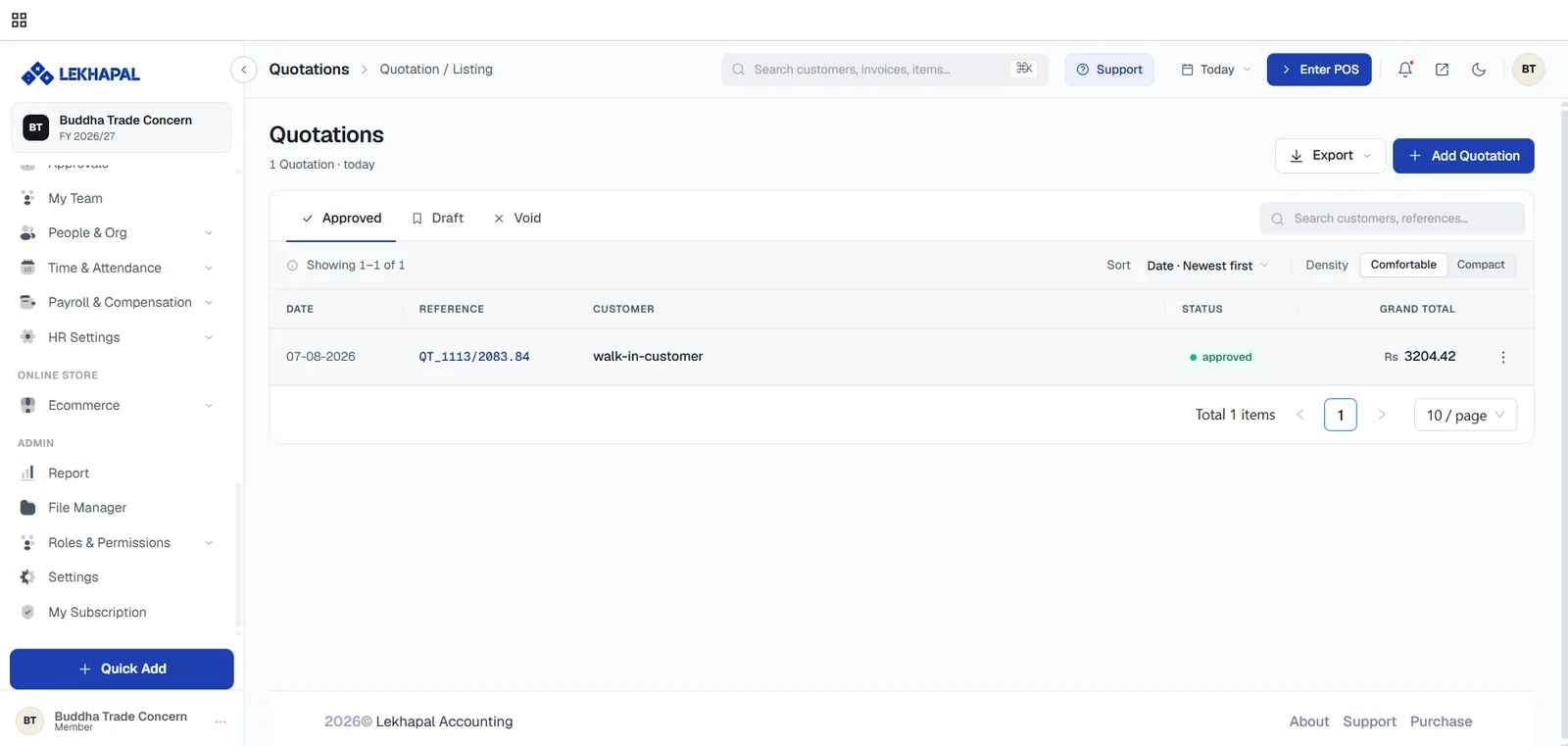
Quotation तीनवटा ट्याबमध्ये एउटामा रहन्छन्:
| ट्याब | अर्थ |
|---|---|
| Approved | ग्राहकले स्वीकार गरे। बिक्रीमा बदल्न तयार |
| Draft | अन्तिम नभएको — अझै सम्पादन हुँदै |
| Void | रद्द गरिएको |
हरेक पंक्तिमा मिति, सन्दर्भ (जस्तै QT_1113/2083.84), ग्राहक, अवस्था र कुल जम्मा देखिन्छ।
Quotation बनाउनुहोस्
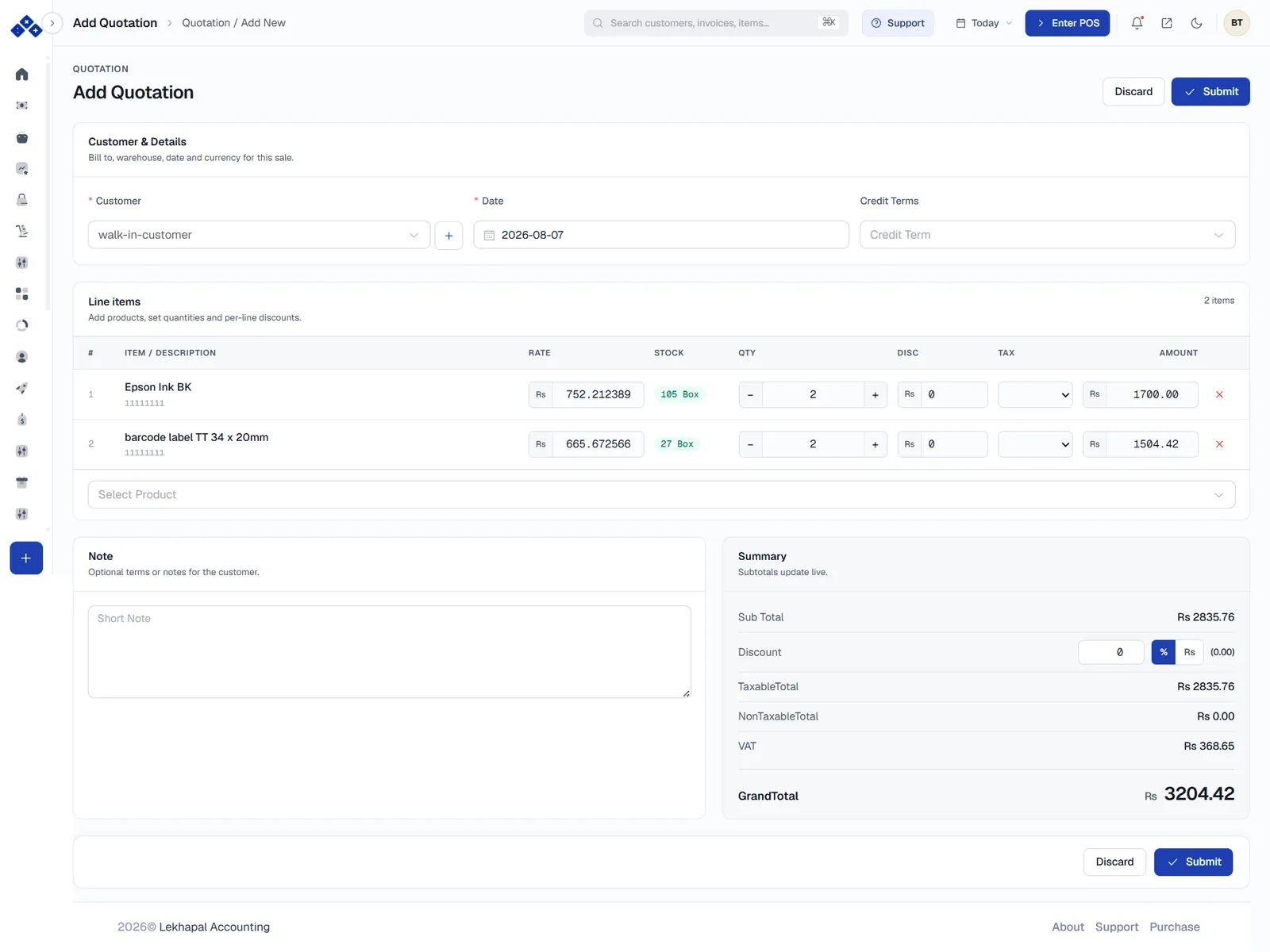
- + Add Quotation क्लिक गर्नुहोस्।
- Customer & Details भर्नुहोस् — ग्राहक, मिति र सर्त दिनुहुन्छ भने Credit Terms। फारम नछाडी नयाँ party बनाउन ग्राहक बाकसको छेउमा रहेको + प्रयोग गर्नुहोस्।
- Line items थप्नुहोस्। हरेक product का लागि दर, परिमाण, प्रति-लाइन छुट र कर तय गर्नुहोस्। STOCK स्तम्भले तपाईंसँग भएको परिमाण देखाउँछ, त्यसैले प्रस्ताव गरिएको परिमाण साँच्चै दिन सकिन्छ कि भन्ने थाहा हुन्छ।
- ग्राहकले देख्नुपर्ने सर्त छ भने Note थप्नुहोस्।
- Summary जाँच्नुहोस् — Sub Total, Discount, TaxableTotal, NonTaxableTotal, VAT र GrandTotal।
- Submit क्लिक गर्नुहोस्।
छुट प्रतिशतमा वा रकममा
Summary खण्डको % / Rs टगलले कागजात तहको छुटलाई प्रतिशत र सिधा रकमबीच साट्छ। प्रति-लाइन छुट भने DISC स्तम्भमा राखिन्छ।
त्यसपछि के हुन्छ
ग्राहकले स्वीकार गरेपछि quotation लाई Sales Order मा — वा Sales Order प्रयोग गर्नुहुन्न भने सिधै Sales Invoice मा — बदलिन्छ। बन्ने कागजातले quotation सँगको लिंक राख्छ, त्यसैले बिक्री कहाँबाट आयो भन्ने सधैं पत्ता लगाउन सकिन्छ।
उदाहरण
एक ग्राहकले प्रिन्टर सामग्रीको मूल्य सोध्छन्। तपाईं दुई लाइन आइटम भएको रु. ३,२०४.४२ को quotation बनाउनुहुन्छ। ग्राहकले स्वीकार गरेपछि त्यसलाई Sales Order मा र त्यहाँबाट invoice मा बदल्नुहुन्छ। केही पनि दोहोर्याएर टाइप गर्नु पर्दैन, र invoice मा स्रोतका रूपमा QT_1113/2083.84 देखिइरहन्छ।