लेखापाल प्रयोगकर्ता पुस्तिका
सुरु गर्नुहोस्
  • बिक्री

    • Point of Sale
    • Sales
    • Loyalty
    • Online Store
  • खरिद र हिसाब

    • Purchase
    • Accounting
  • सञ्चालन

    • Inventory
    • CRM
    • Human Resources
रिपोर्ट
प्रशासन
  • साइन इन
  • खाता बनाउनुहोस्
  • वेबसाइट
  • English
  • नेपाली
सुरु गर्नुहोस्
  • बिक्री

    • Point of Sale
    • Sales
    • Loyalty
    • Online Store
  • खरिद र हिसाब

    • Purchase
    • Accounting
  • सञ्चालन

    • Inventory
    • CRM
    • Human Resources
रिपोर्ट
प्रशासन
  • साइन इन
  • खाता बनाउनुहोस्
  • वेबसाइट
  • English
  • नेपाली
  • सुरु गर्नुहोस्

    • परिचय
    • एकाउन्टिङका आधारभूत कुरा
    • खाता खोल्नुहोस्
    • साइन इन
    • Dashboard
    • Quick Add
  • Point of Sale
  • Sales

    • परिचय
    • Quotation
    • Sales Order
    • Sales Invoice
    • Credit Note
    • Customer Payment
    • Allocate Customer Payment
  • Purchase

    • परिचय
    • Purchase Order
    • Purchases
    • Expenses
    • Debit Note
    • Supplier Payment
    • Allocate Supplier Payment
  • Accounting

    • परिचय
    • Bank Accounts
    • Cheque Register
    • Journal Voucher
    • Chart of Accounts
    • Contra Entry
    • Opening Balance
  • Inventory

    • परिचय
    • Products
    • Movements
    • Manufacturing
    • Master Data
  • CRM
  • Loyalty
  • Human Resources

    • परिचय
    • स्वयं-सेवा
    • कर्मचारी र संगठन
    • समय र हाजिरी
    • Payroll र Compensation
    • HR Settings
  • Online Store
  • रिपोर्ट

    • परिचय
    • POS रिपोर्ट
    • बिक्री रिपोर्ट
    • खरिद रिपोर्ट
    • Receivable र Payable
    • Party रिपोर्ट
    • कर रिपोर्ट
    • इन्भेन्टरी रिपोर्ट
    • Accounting रिपोर्ट
    • सम्पत्ति रिपोर्ट
    • System रिपोर्ट
  • प्रशासन

    • परिचय
    • Roles & Permissions
    • Users
    • Settings
    • File Manager
    • My Subscription

Master Data

Master data भनेको हरेक product रेकर्डले प्रयोग गर्ने आधारभूत सूचीहरू हुन्। यिनलाई पहिले ठिक पार्नुभयो भने product बनाउनु टाइप गर्ने होइन, ड्रपडाउनबाट छान्ने काम मात्र हुन्छ।

तीनवटै Inventory → Master Data मुनि पर्छन्, र माथि ट्याब भएको एउटै स्क्रिन साझा गर्छन्: Overview, Units, Brands र Categories, प्रत्येकमा गणनासहित। हरेक सूचीमा खोज बाकस, Comfortable / Compact घनत्व र Bulk edit हुन्छ।

Units

Unit of measure भनेको तपाईंले product कसरी गन्नुहुन्छ भन्ने हो — टुक्रा, किलोग्राम, लिटर, बक्स।

Master Data → Units
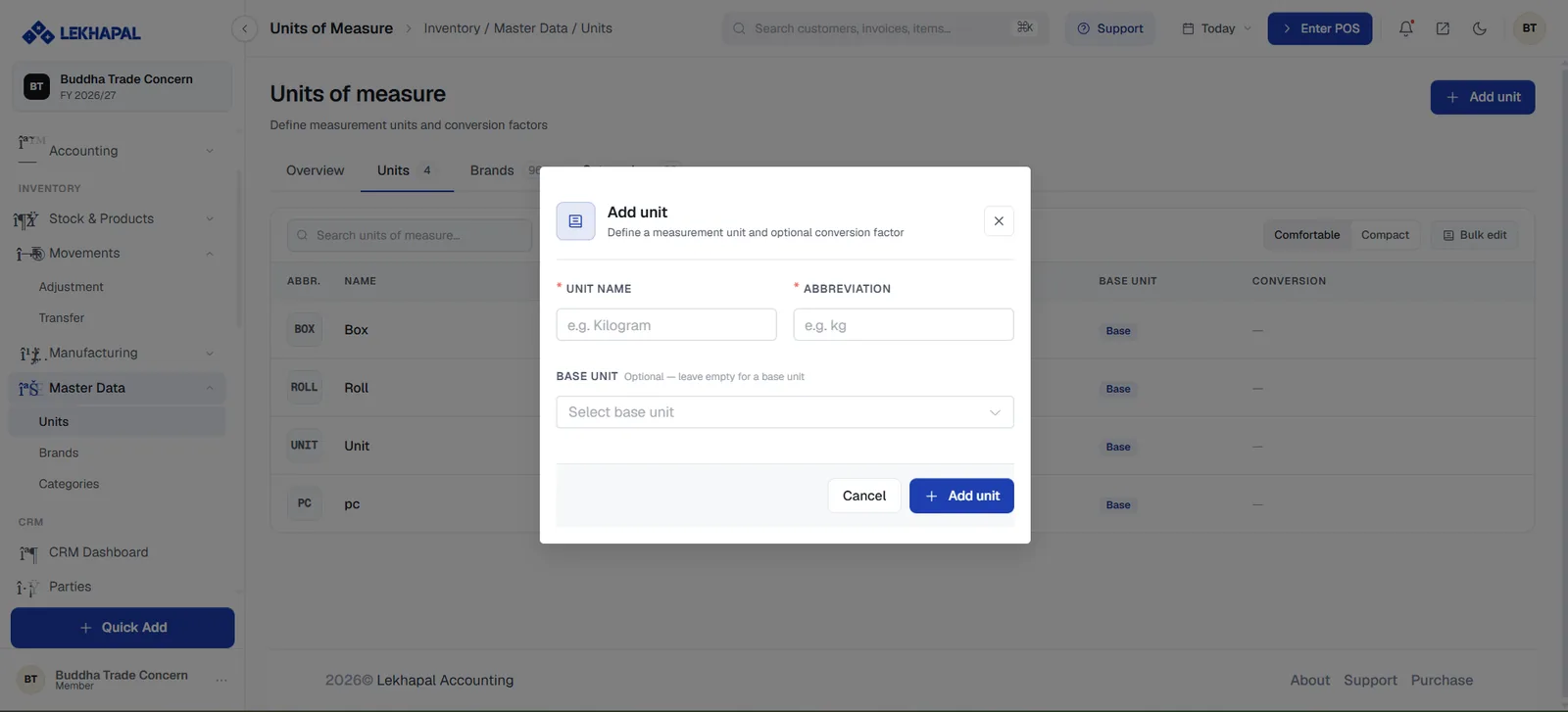
Units of measure, Add unit संवादसहित।

थप्न:

  1. + Add unit क्लिक गर्नुहोस्।
  2. Unit Name (जस्तै Kilogram) र Abbreviation (kg) हाल्नुहोस्।
  3. वैकल्पिक रूपमा Base Unit राख्नुहोस्। आधार एकाइ बनाउन खाली छोड्नुहोस्; रूपान्तरण तोक्न भरे — जस्तै १२ pc हुने Box।
  4. Add unit क्लिक गर्नुहोस्।

सूचीमा हरेक एकाइको संक्षिप्त रूप, नाम, आधार एकाइ र रूपान्तरण दर देखिन्छ।

रूपान्तरण साँच्चै काम लाग्छ

तपाईं बक्समा किनेर टुक्रामा बेच्नुहुन्छ भने Box लाई pc आधार एकाइ र सही रूपान्तरण दरसहित बनाउनुहोस्। त्यसपछि product को Purchase unit Box र Sale unit pc राख्न सक्नुहुन्छ, र लेखापालले स्टकको हिसाब आफैं मिलाइदिन्छ।

Brands

Brands ले product लाई उत्पादक वा लेबल अनुसार वर्गीकरण गर्छ।

Master Data → Brands
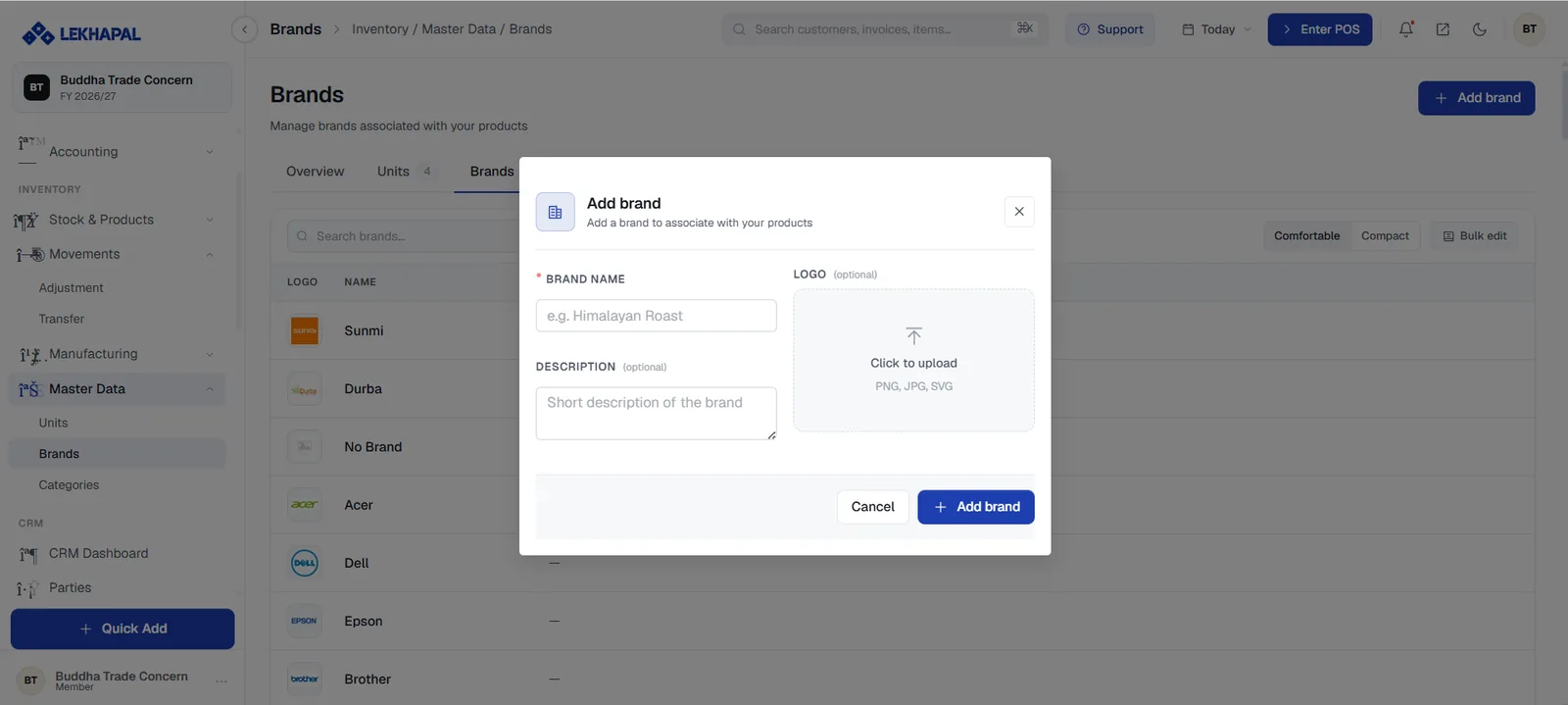
Brands, Add brand संवादसहित।

  1. + Add brand क्लिक गर्नुहोस्।
  2. Brand Name हाल्नुहोस्।
  3. वैकल्पिक Description थप्नुहोस् र Logo (PNG, JPG वा SVG) अपलोड गर्नुहोस्।
  4. Add brand क्लिक गर्नुहोस्।

Brand को लोगो product सूची मा product सँगै देखिन्छ र Point of Sale मा फिल्टरका रूपमा प्रयोग गर्न सकिन्छ।

उदाहरण। Nike, Samsung, Epson, Dell।

Categories

Categories ले product लाई समूहमा मिलाउँछ। यसैले POS का category टाइल र धेरै रिपोर्टको समूहीकरण चलाउँछ।

Master Data → Categories
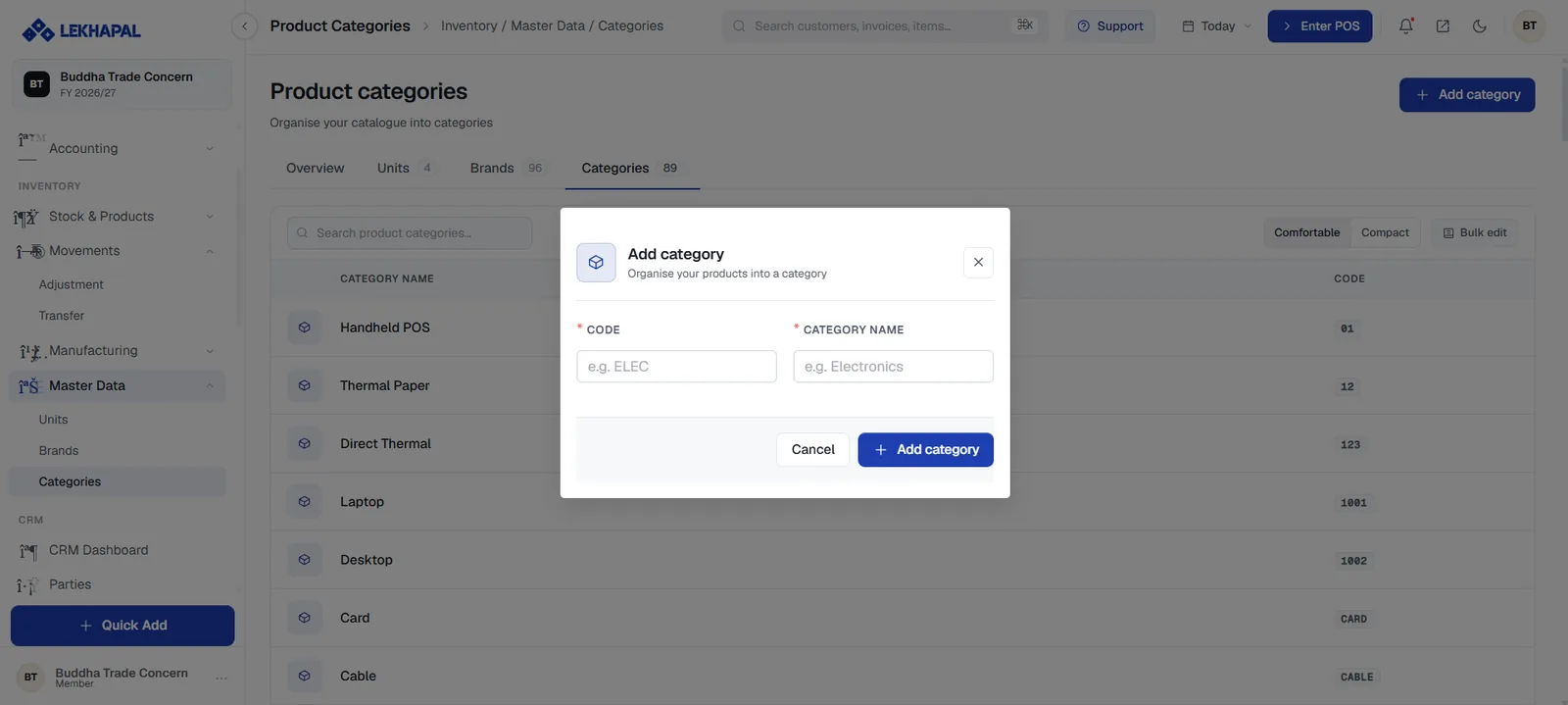
Product categories, Add category संवादसहित।

  1. + Add category क्लिक गर्नुहोस्।
  2. Code (जस्तै ELEC) र Category Name (Electronics) हाल्नुहोस्।
  3. Add category क्लिक गर्नुहोस्।

Code नै सूची र export मा देखिन्छ, त्यसैले छोटो र एकनास राख्नुहोस्।

उदाहरण। Electronics, Clothing, Bakery, Milk Products।

अर्को

→ CRM

Prev
Manufacturing